

Agrega a tu equipo
Qué vas a aprender
- Cómo crear cuentas para las personas de tu equipo
- Cómo restablecer una contraseña o eliminar el acceso de alguien
- Exigir verificación en dos pasos a todo el equipo, y reiniciársela a quien se quede afuera
Si más de una persona va a usar Parlario en tu negocio, puedes crear cuentas para cada una, hasta el límite de asientos de tu plan.
Ve a Ajustes → Equipo
Arriba vas a ver cuántos asientos usas de los que incluye tu plan (por ejemplo, "2 de 5 asientos") — hasta 2 en Essential, 5 en Business, 10 en Advanced.
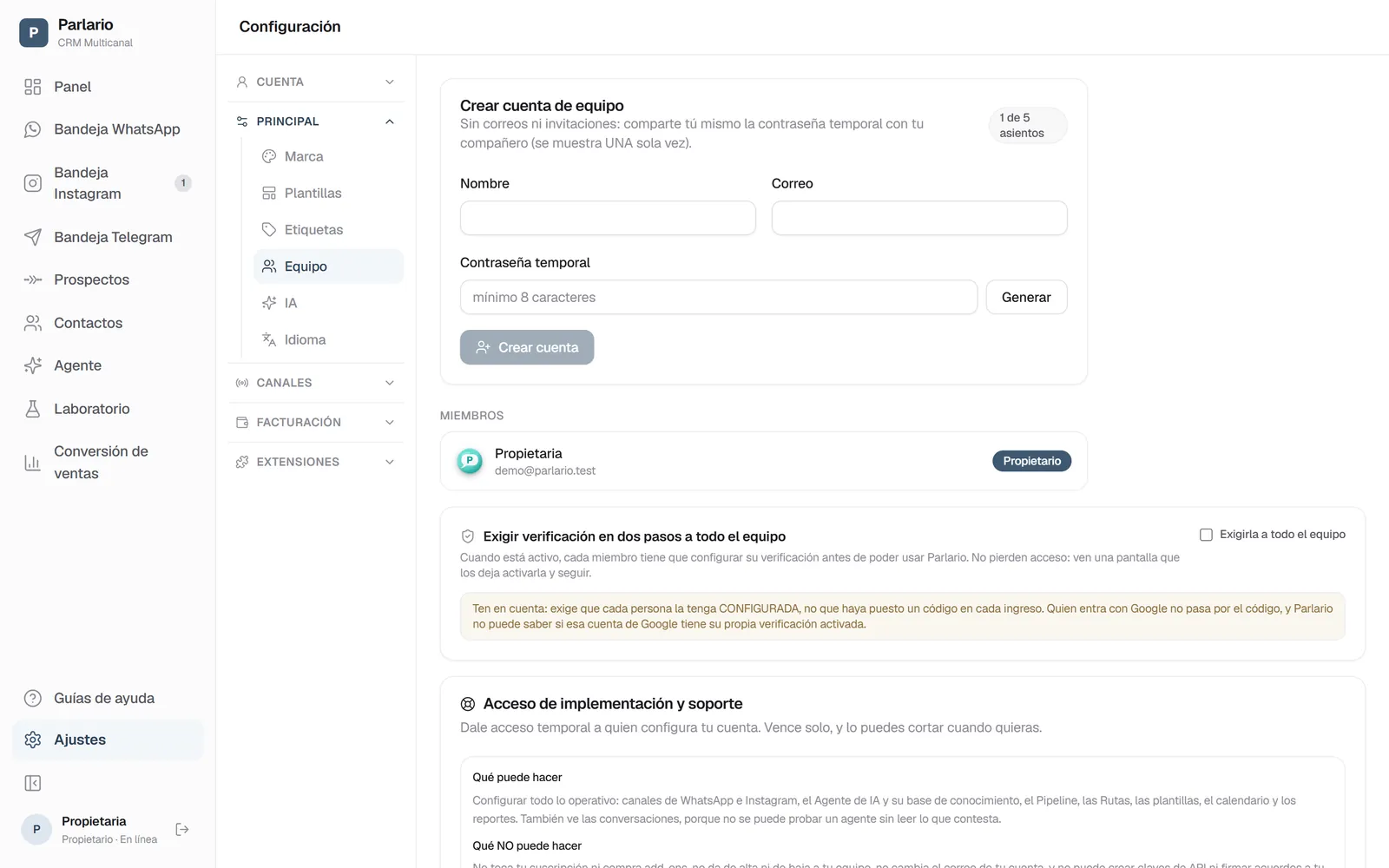
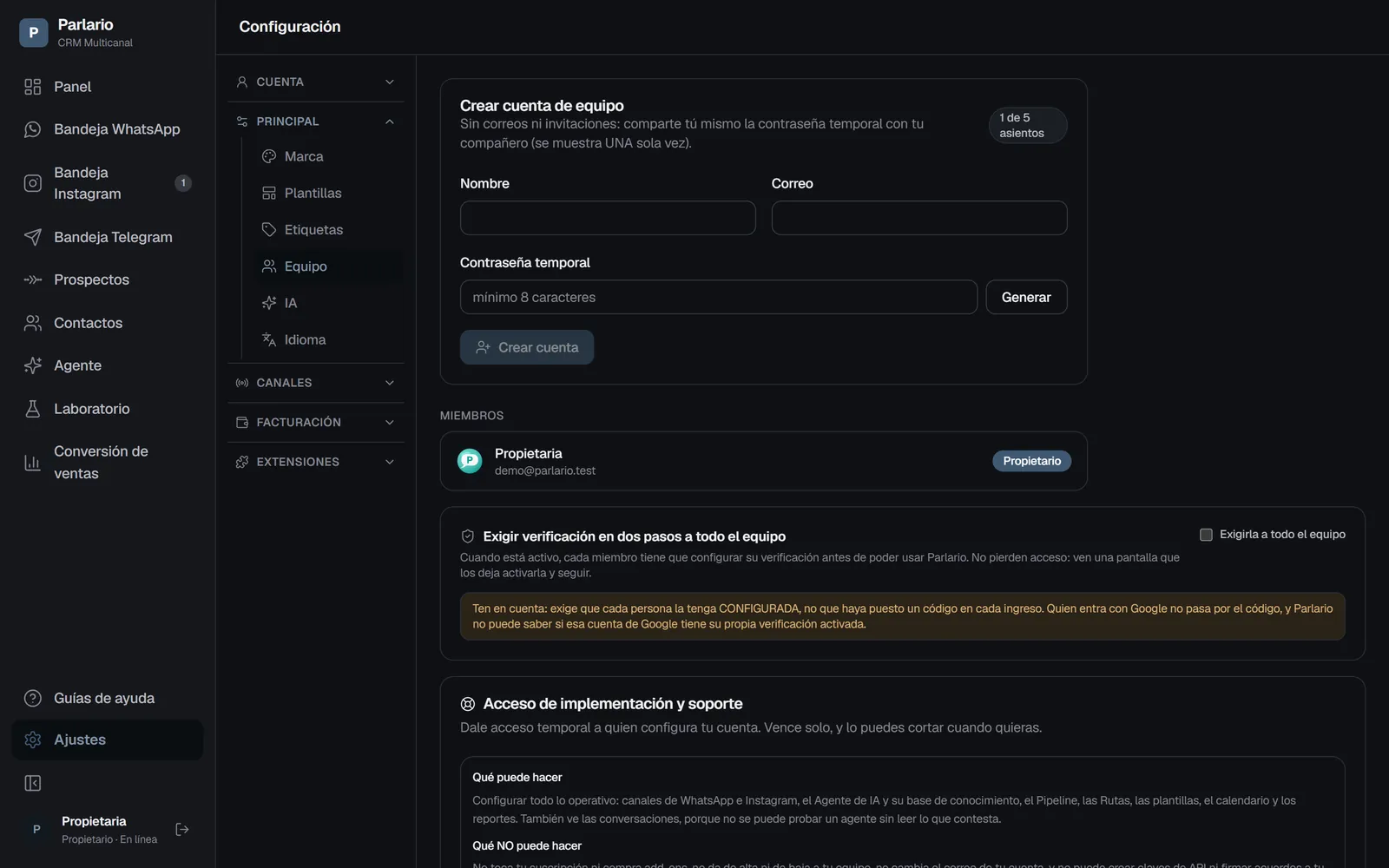
Ajustes → Equipo: crea la cuenta y genera una contraseña temporal Completa los datos
El nombre y el correo de la persona.
Genera una contraseña temporal
Haz clic en "Generar" (mínimo 8 caracteres).
Crea la cuenta
Haz clic en "Crear cuenta".
Comparte la contraseña
Se muestra una sola vez — cópiala y compártesela tú mismo a tu compañero por el medio que prefieras (no se envía ningún correo automático).
Verificación en dos pasos para todo el equipo
Cada persona puede activar su propia verificación en dos pasos desde Ajustes → Login y seguridad. Como propietario, además puedes exigirla a todo el equipo y echarle una mano a quien se quede afuera.
Exigirla a todo el equipo
En la misma pantalla de Equipo, activa “Exigir verificación en dos pasos a todo el equipo”. A partir de ahí, cualquier miembro que no la tenga ve una pantalla que lo deja activarla y seguir trabajando.
Es una pared, no un bloqueo: nadie pierde el acceso a su cuenta, simplemente se le pide algo antes de continuar, y se resuelve en un minuto. Por eso tampoco hace falta avisar con días de anticipación.
Qué exige exactamente
Exige que cada persona la tenga configurada, no que haya puesto un código en cada ingreso. Quien entra con “Iniciar sesión con Google” no pasa por el código — Google ya lo verificó — y Parlario no tiene forma de saber si esa cuenta de Google tiene su propia verificación activada.
Lo decimos porque activar esto creyendo que blinda al equipo, cuando la mitad entra con Google, es peor que saber exactamente qué estás comprando.
Ver quién la tiene, y reiniciarla
En la lista de miembros, quien tenga la verificación activada lleva una insignia 2FA verde al lado de su rol.
Si alguien pierde el teléfono y se queda sin códigos de respaldo, toca el ícono de escudo de su fila para reiniciarle la verificación. Esa persona vuelve a entrar solo con su contraseña hasta que la configure de nuevo — no se le transfiere nada ni se le queda configurada a medias.
Si quien se quedó afuera eres tú, el propietario, no hay nadie dentro de tu cuenta que pueda ayudarte. ¿Necesitas ayuda? Crea una cuenta en nuestro portal de soporte en support.parlario.co y envía un ticket. El registro es fácil y solo tendrás que hacerlo una vez.
Limita a cada persona a sus números
Si conectaste más de un número de WhatsApp o cuenta de Instagram, en esta misma pantalla aparece la tarjeta «Acceso por cuenta». Cada miembro tiene una fila con tus números: toca los que le corresponden y se guarda al instante.
- Un miembro restringido ve solo la Bandeja, los Contactos, el Pipeline y el Panel de sus números. Las conversaciones de los demás no existen para él.
- No ve el contador de Contactos Activos por Mes, que se factura por la cuenta entera.
- Sin ninguna marcada, ve todas — que es lo que pasa por defecto.
- El propietario y el acceso de implementación ven todos los números siempre.
Todo el detalle está en Varios números y cuentas.
Cambiar de propietario
La cuenta tiene un solo propietario: quien maneja el equipo, la suscripción y los ajustes. Para pasarle ese lugar a otra persona, entra a Ajustes → Equipo → «Propietario de la cuenta» → «Cambiar de propietario»:
- Elige a alguien del equipo o a una persona nueva (nombre y correo).
- Marca «Borrar mi cuenta cuando acepte» si te vas; si no, te quedas en el equipo como miembro.
- Le llega un correo con un enlace para crear su contraseña. Recién cuando la crea pasa a ser el propietario — hasta entonces lo sigues siendo tú, y nada cambia. El enlace vence en 7 días; puedes reenviarlo o cancelar el cambio.
La suscripción de Stripe no cambia: sigue cobrándose como hasta ahora. Si algún día se cancela o el pago vence, el nuevo propietario se suscribe de nuevo desde la app con su tarjeta, como cualquier cuenta. Una persona nueva ocupa un lugar del equipo. Si el propietario ya no puede entrar, escríbenos a support@parlario.co: podemos asignar un nuevo propietario de la misma forma.
Para recordar
- Cada miembro aparece marcado como Propietario o Miembro
- Junto a cada miembro (salvo el propietario) hay dos acciones: restablecer contraseña y eliminar (libera el asiento, acción irreversible)
- Si llegas al límite de asientos de tu plan, el formulario se oculta — sube de plan o libera un asiento para agregar más gente
Para desmarcar la lección, vuelve a seleccionar el botón.
¿Dudas? Visita nuestro portal de soporte: support.parlario.co