

Conoce tu panel
Qué vas a aprender
- Para qué sirve cada sección del menú lateral
- En qué orden te conviene configurar todo la primera vez
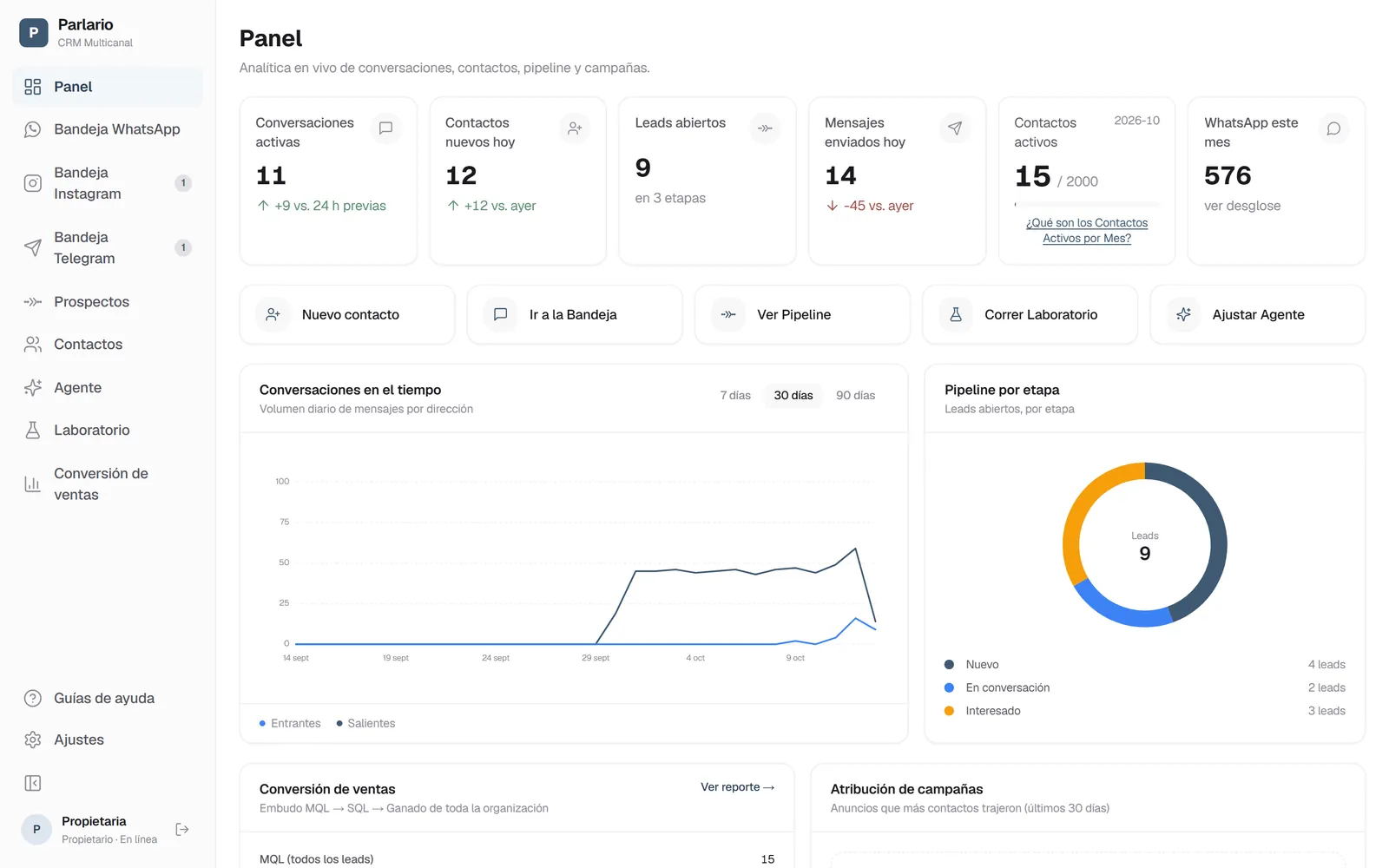
Una vez adentro, vas a ver un menú a la izquierda. Así es como te recomendamos usarlas la primera vez — en ese orden es justamente como está armada esta guía:
| Sección | Para qué sirve |
|---|---|
| Panel | Tus métricas en vivo: conversaciones, contactos nuevos, leads abiertos y actividad reciente. Es lo primero que ves al entrar. |
| Bandeja WhatsApp | Tus conversaciones de WhatsApp en tiempo real. |
| Bandeja Instagram | Tus DMs de Instagram en tiempo real — pestaña separada, solo aparece si conectaste Instagram (opcional). |
| Bandeja Telegram | Los mensajes de tu bot de Telegram en tiempo real — pestaña separada, solo aparece si activaste Telegram (opcional). |
| Pipeline | Tus contactos organizados por etapa de venta (kanban). |
| Contactos | La lista completa de personas que te escribieron. |
| Agente | Configuras cómo responde tu asistente de IA (mismo agente para WhatsApp, Instagram y Telegram). |
| Laboratorio | Pruebas a tu agente antes de que hable con un cliente real. |
| Ajustes | Todo lo que se configura: WhatsApp, Instagram, Telegram, marca, equipo, IA, plantillas, idioma, calendario, anuncios de Meta y claves de API. Acá también están tu perfil, tu contraseña, el modo claro/oscuro y tu suscripción. |
Las próximas lecciones te llevan, en orden, por la configuración inicial recomendada — empezando por lo más importante: conectar tu WhatsApp.
Para recordar
- La Bandeja Instagram solo aparece si conectaste Instagram — es opcional
- El mismo Agente de IA responde en WhatsApp, Instagram y Telegram
Para desmarcar la lección, vuelve a seleccionar el botón.
¿Dudas? Visita nuestro portal de soporte: support.parlario.co