

Configura tu Agente de IA
Qué vas a aprender
- Los campos que definen cómo habla y decide tu agente
- Cómo activar respuestas habladas y elegir una voz
- Qué es un crédito de IA, dónde ver el uso y qué pasa al llegar al límite
Por defecto, tu agente funciona sobre la infraestructura de IA que paga Parlario, incluida en tu suscripción. Si prefieres usar tu propia cuenta (OpenRouter, OpenAI o Google Gemini), puedes hacerlo desde Ajustes → IA — el resto de esta guía asume que usas la clave compartida, que es lo más simple para empezar.
Sobre las respuestas con voz: están incluidas en los 3 planes por igual — no es una función premium — pero la voz solo la sabe hacer OpenAI. Eso tiene una consecuencia concreta según qué clave conectes:
- Con tu propia clave de OpenAI: la voz corre con tu cuenta, igual que el chat. Sin límite nuestro y pagándola tú.
- Con tu propia clave de OpenRouter o Google Gemini: la voz sigue funcionando, pero no la paga tu clave — la hacemos nosotros con la clave compartida de Parlario, así que consume tu cuota mensual de IA compartida aunque el chat esté saliendo de tu cuenta. Si esa cuota se agota, el chat sigue andando con tu clave y la voz deja de responder hasta el mes siguiente.
- Sin clave propia: todo sale de la cuota compartida, chat y voz.
No necesitas una segunda clave. Es la misma que usas para el chat: si el proveedor que elegiste es OpenAI, esa única clave cubre texto y voz. Lo único que conviene revisar es que la clave no esté restringida solo a chat en tu cuenta de OpenAI — la voz usa los endpoints de audio, y una clave limitada a otra cosa va a fallar ahí aunque el chat funcione perfecto.
Sobre el modelo: si conectas tu propia clave, además puedes
escribir qué modelo quieres usar con ella (por ejemplo
gpt-5.4-mini, anthropic/claude-sonnet-4.5 o
gemini-2.0-flash). Es un campo de texto libre a propósito: los
proveedores sacan modelos nuevos todo el tiempo y no queremos que tengas
que esperar a que los agreguemos a una lista. Escríbelo tal cual aparece
en el catálogo de tu proveedor —si no coincide exactamente, no funciona—
y usa el botón Probar clave antes de guardar: te dice si
el problema es la clave o el nombre del modelo, que se arreglan en
lugares distintos. Si dejas el campo vacío usamos un modelo por defecto,
que es lo que conviene si no tienes una preferencia. El modelo que elijas
se usa tanto en el Agente como en el Laboratorio.
Ve a Agente → Comportamiento
Acá le das personalidad a tu asistente virtual. Puedes dejarlo listo ahora y activarlo cuando quieras — no responde automáticamente hasta que tú lo decidas.
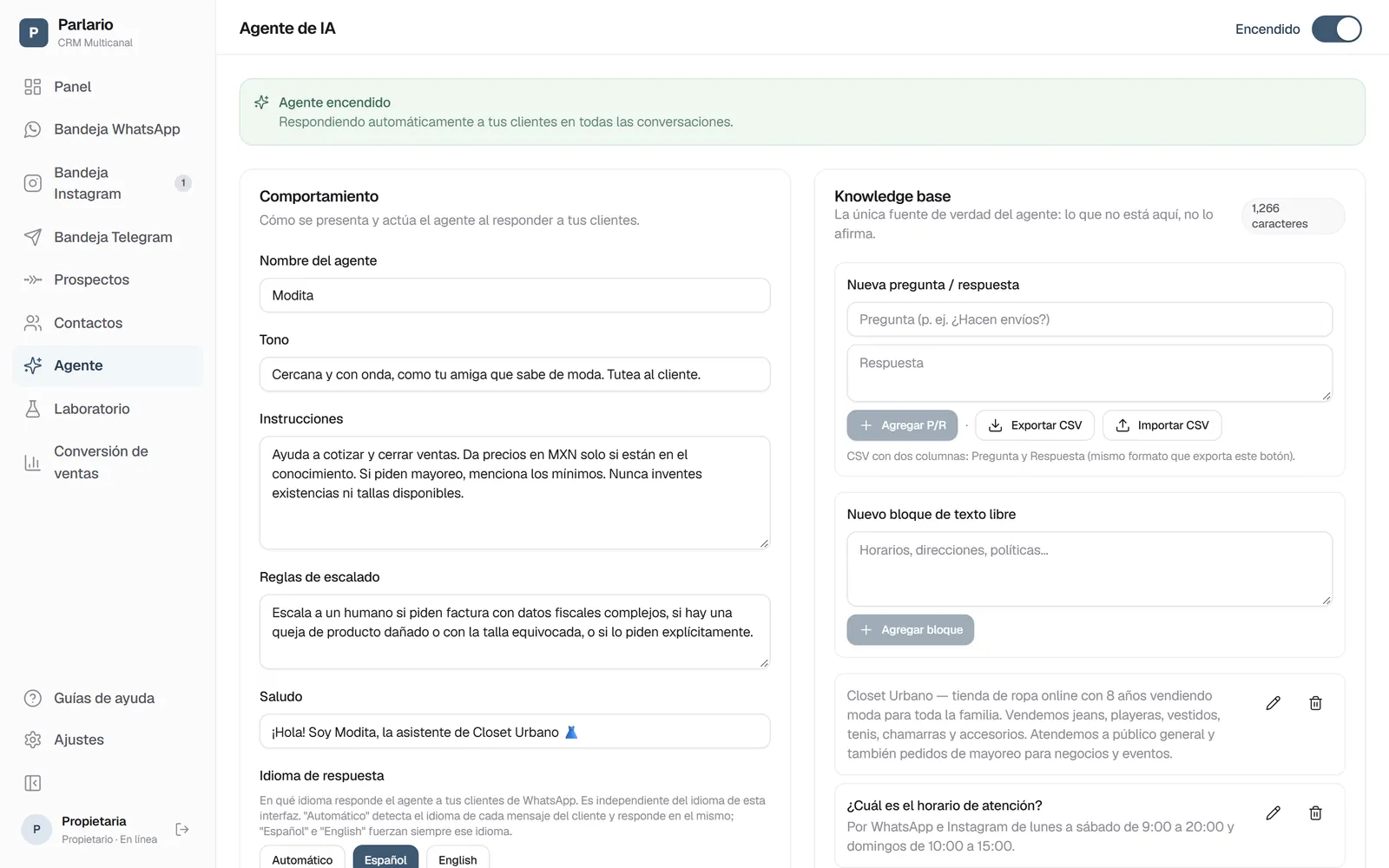
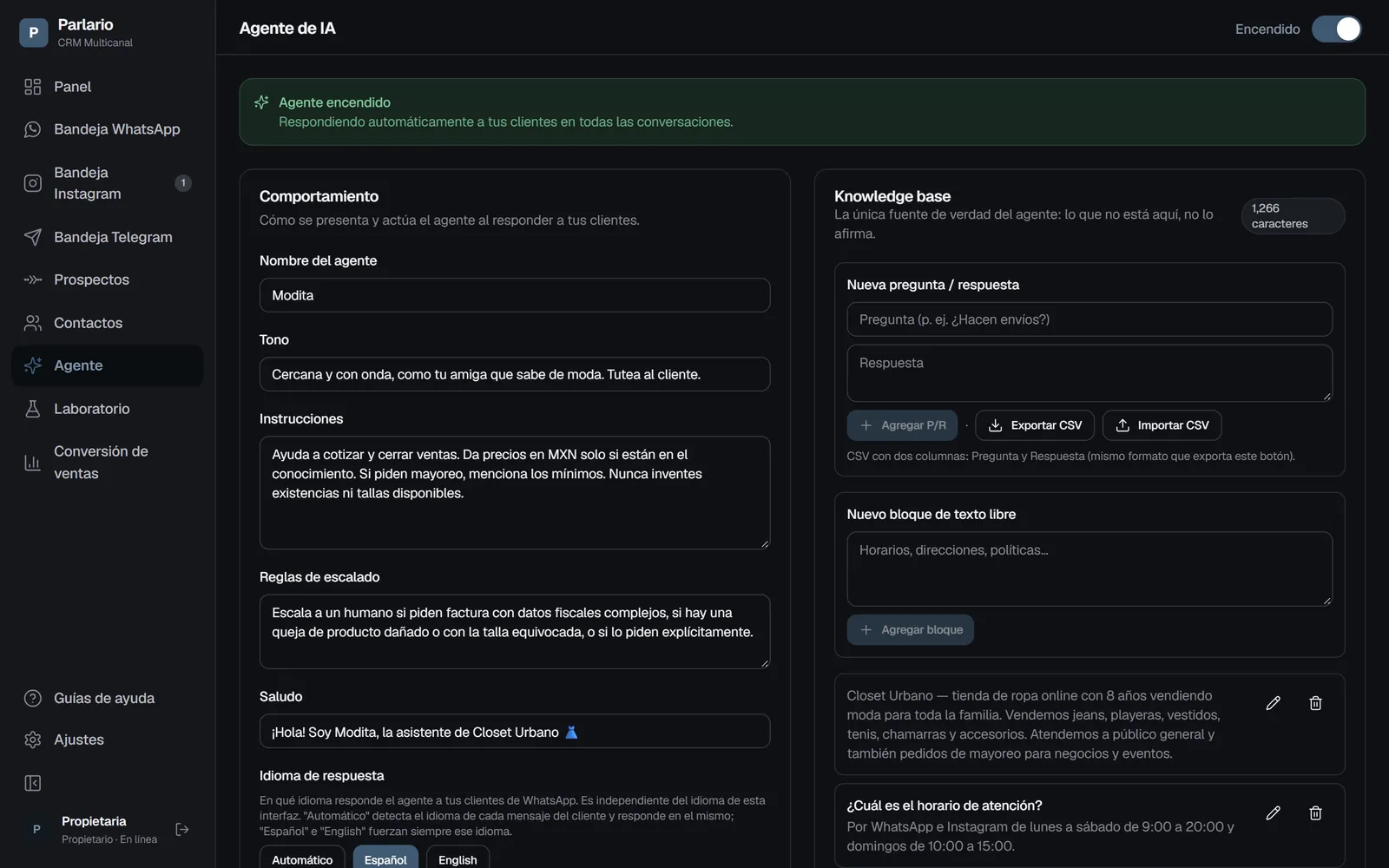
Agente: su comportamiento a la izquierda y la base de conocimiento a la derecha Nombre y tono
Nombre del agente: cómo se presenta (por ejemplo, "Ana"). Tono: cómo habla (por ejemplo, "cercano y directo, de usted").
Instrucciones y reglas de escalado
Instrucciones: qué debe y qué no debe hacer. Reglas de escalado: cuándo debe pasarle la conversación a una persona de tu equipo en vez de responder él mismo. Evita que ambas contradigan lo que dice la otra para el mismo caso.
Saludo e idioma de respuesta
Saludo: el mensaje con el que arranca una conversación nueva. Idioma de respuesta: Español o English fijo, o Automático — el agente detecta el idioma del último mensaje del cliente y responde igual, sin preguntar ni mencionar que está detectando nada.
Respuestas con voz (opcional)
Si un cliente te manda un audio por WhatsApp o por Telegram, el agente siempre lo transcribe, así lo entiende y tú lo puedes leer en la Bandeja. En WhatsApp, el interruptor "Responder con voz cuando el cliente manda voz" decide si, además, la primera respuesta de ese turno se manda como nota de voz en vez de texto. En Telegram el agente siempre responde por escrito. Con el interruptor activo, elige entre 6 voces (Alloy, Echo, Fable, Onyx, Nova, Shimmer).
Guarda
Haz clic en "Guardar comportamiento".
Ve a Ajustes → IA
Solo el propietario de la cuenta ve esta pantalla: la clave decide quién paga el consumo de IA. Si no conectas ninguna, todo sigue funcionando con la cuota compartida de Parlario y puedes saltarte el resto de esta sección.
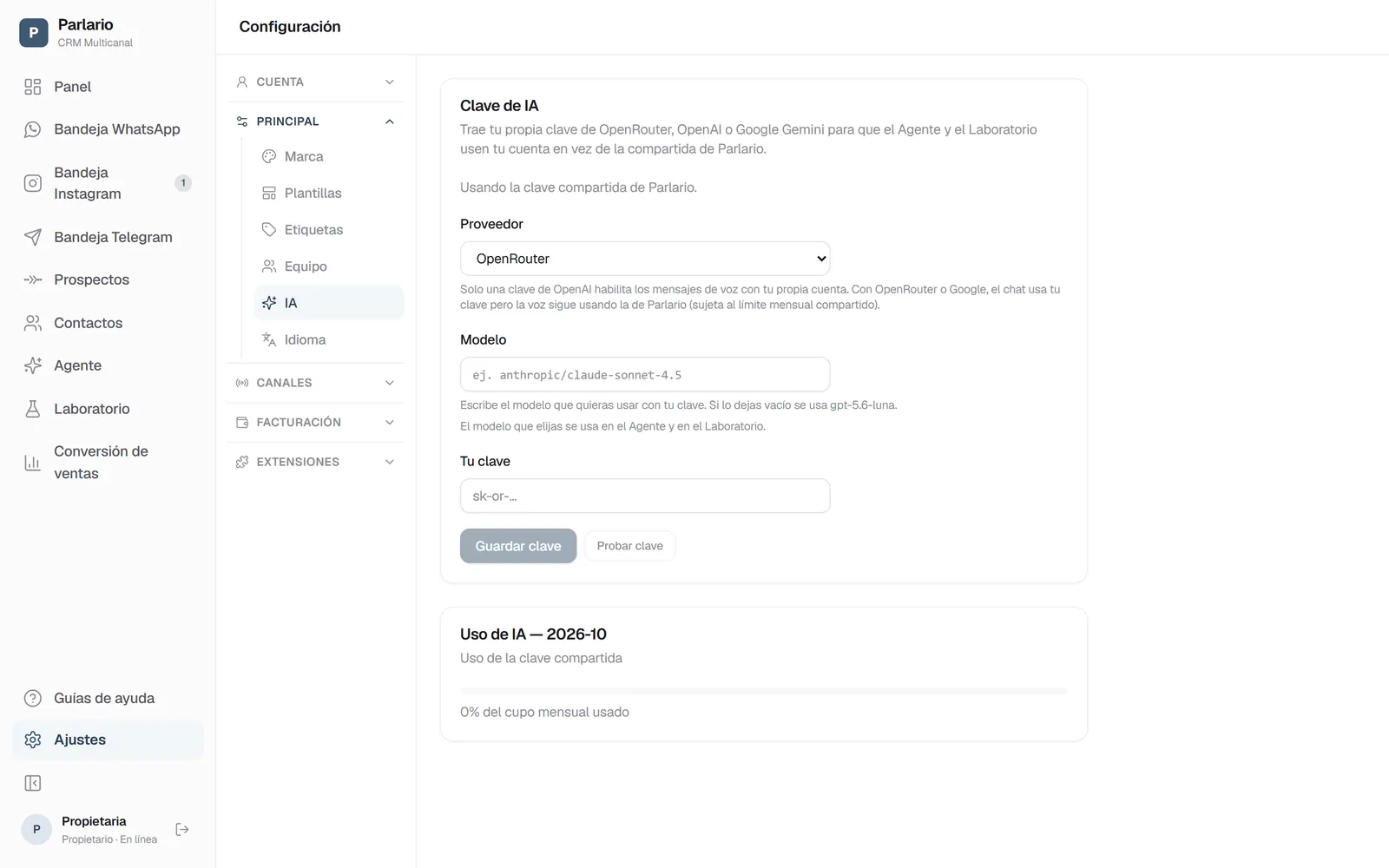
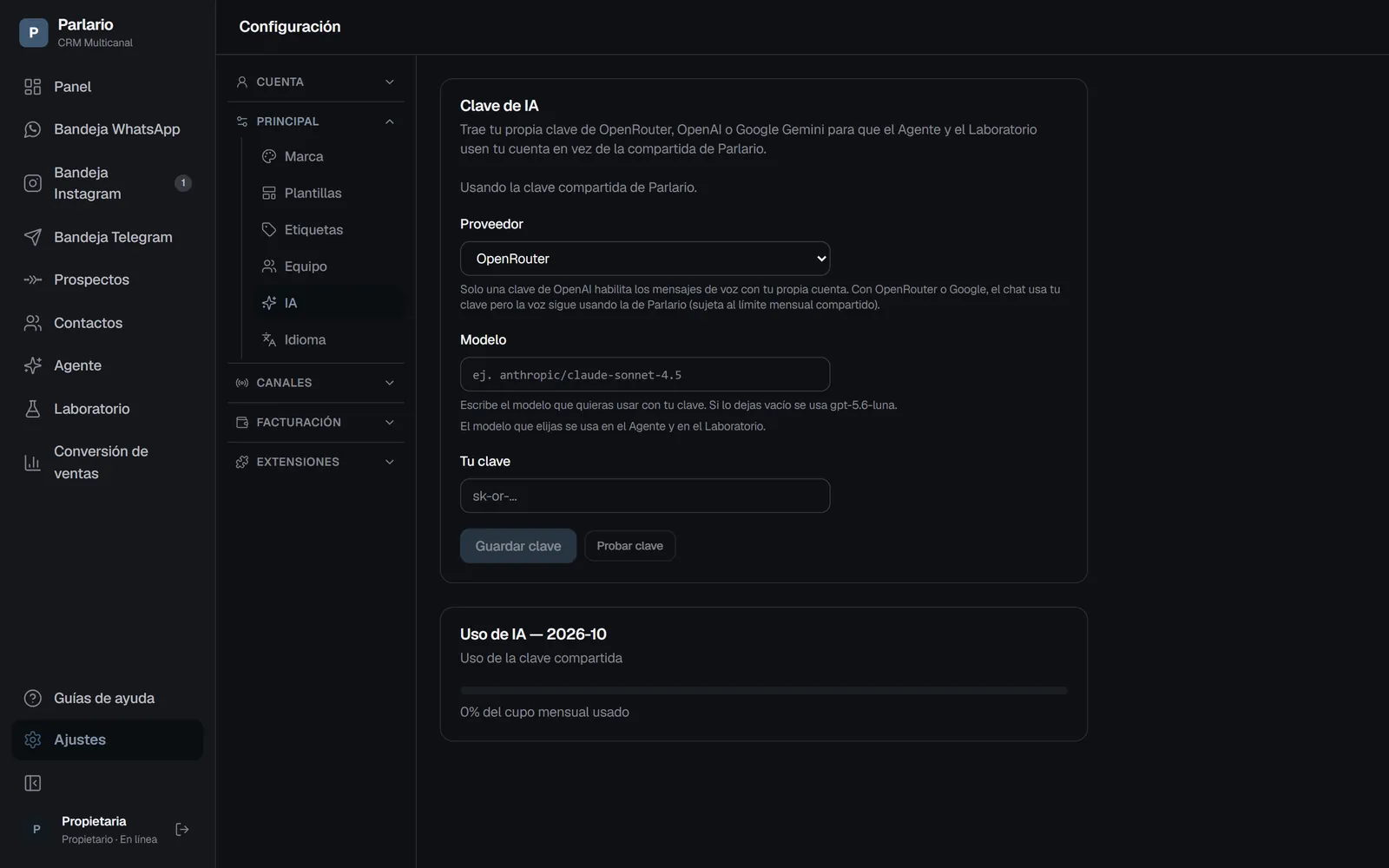
Ajustes → IA: el proveedor y tu clave Elige el proveedor
OpenRouter, OpenAI o Google Gemini. Elige el mismo del que sacaste la clave: pegar una clave de OpenRouter con "Google" seleccionado no va a funcionar. Ten en cuenta que solo OpenAI habilita las respuestas con voz con tu propia cuenta — con los otros dos el chat usa tu clave pero la voz sigue usando la de Parlario.
Escribe el modelo (opcional)
Qué modelo quieres que corra con tu clave, por ejemplo
gpt-5.4-minioanthropic/claude-sonnet-4.5. Cópialo tal cual aparece en el catálogo de tu proveedor: si una letra no coincide, no funciona. Déjalo vacío y usamos un modelo por defecto, que es lo razonable si no tienes una preferencia.Pega tu clave
La ciframos antes de guardarla y no se vuelve a mostrar nunca — ni nosotros podemos recuperarla. Si la pierdes, revócala en tu proveedor y crea una nueva.
Prueba antes de guardar
El botón Probar clave hace una llamada real y mínima a tu proveedor y te dice qué pasó. Distingue dos cosas que se arreglan en lugares distintos: que el proveedor rechace la clave, o que la clave funcione pero no reconozca el modelo que escribiste. Sin esta prueba, un error recién aparecería cuando un cliente esté esperando respuesta.
Guarda
Desde ese momento el Agente y el Laboratorio usan tu cuenta. Puedes cambiar el modelo más adelante sin volver a pegar la clave, y quitar la clave cuando quieras para volver a la cuota compartida.
A quién va el traspaso
Debajo de las reglas de escalado, «A quién va el traspaso» te deja mandar cada traspaso a una persona del equipo según el motivo. Agrega una regla con el cuándo («El cliente está molesto o se queja», «Pagos, facturas o reembolsos») y el a quién, hasta 10, y elige a quién va todo lo demás —también los clientes que piden hablar con alguien— o «Todo el equipo».
Cuando el agente traspasa, elige la regla que corresponde: la conversación queda asignada a esa persona y solo ella recibe el aviso. El cliente nunca ve nombres. Si la persona ya no está en el equipo, va a todo el equipo.
Cuando el cliente pide hablar con alguien ("quiero hablar con ventas"), el agente también elige la regla, y si igual no traspasa, la conversación pasa al equipo de todos modos. Vale también para una Ruta cuyo paso de derivación no tiene «Asignar a»: el pedido lo decide el agente con estas reglas.
Créditos de IA
Con la clave compartida de Parlario, cada plan trae una cantidad de créditos de IA por mes: 1.500 en Essential, 4.500 en Business y 10.000 en Advanced.
Qué es un crédito. Cada vez que se usa la IA se gasta 1 crédito, sin importar lo largo del mensaje:
- cada respuesta del Agente a un cliente, por WhatsApp, Instagram o Telegram;
- cada nota de voz que el Agente transcribe para entenderla;
- cada respuesta hablada, si las activaste;
- cada respuesta del Agente y cada evaluación en una prueba del Laboratorio (y la primera vez que se generan sus clientes de prueba);
- cada resumen de analítica.
Una conversación con un cliente gasta varios créditos: uno por cada respuesta del Agente, más uno por cada nota de voz. Lo que no gasta créditos: lo que tu equipo escribe a mano, las Rutas, las plantillas, los recordatorios y un error del proveedor de IA — si la IA falla, ese intento no se cobra.
Dónde ver el uso. En Ajustes → IA, la tarjeta “Créditos de IA” muestra cuántos usaste de los que trae tu plan, la fecha en que se renuevan, en qué se usaron este mes y cuántos créditos usa en promedio una conversación con un cliente. Solo la ve el Propietario.
Avisos. Al 80 %, el Propietario ve un aviso arriba en toda la app y recibe un correo. Si se acaban, el aviso se pone rojo y llega un segundo correo. Es un correo por aviso, una sola vez por mes.
Qué pasa si se acaban. El Agente de IA deja de responder hasta el día 1 del mes siguiente. No les avisa nada a tus clientes: sus mensajes siguen llegando a la Bandeja y tu equipo puede responder a mano. El Laboratorio, las notas de voz y la analítica también se pausan.
Renovación mensual. Los créditos se renuevan el día 1 de cada mes (hora UTC) y no se acumulan.
Tu propia clave. Con tu propia clave de IA no hay límite de créditos y no se descuenta nada: le pagas directamente a tu proveedor, y la misma tarjeta te muestra cuánto usaste. Si necesitas más créditos sin clave propia, sube de plan o escríbenos a support@parlario.co para un aumento por única vez.
Cuándo responde la IA en cada número
En Ajustes → Canales → WhatsApp → «La IA en cada número» decides cómo trabaja la IA en cada número de WhatsApp (si tienes varios, elige el número arriba):
- Siempre — a toda hora, salvo en las conversaciones que pasaron a una persona.
- Solo fuera del horario de atención — cargas los días y las horas en que atiende tu equipo, con tu zona horaria; mientras el negocio está abierto la IA no responde, y cuando está cerrado responde ella. Este horario es solo para la IA: el de Google Calendar es aparte.
- Nunca — la IA no responde en ese número; Parlario solo registra los mensajes.
- Firma en los mensajes de la IA — un texto al final de lo que escribe la IA. Si lo dejas vacío, se usa «— Asistente virtual» (o «— Virtual assistant» si la IA habla en inglés).
En los números que también están en la app de WhatsApp Business del teléfono (ver Conecta tu WhatsApp Business) aparecen dos ajustes más: la espera antes de que responda la IA (de 0 a 10 minutos, 2 por defecto) y cuándo la IA vuelve sola a una conversación que pausó el teléfono (12 horas por defecto, o nunca). Lo pueden cambiar el Propietario y el acceso de soporte.
Para recordar
- El agente no responde en vivo hasta que tú lo activas
- Instrucciones y Reglas de escalado no deben contradecirse para el mismo caso — si las dos hablan del mismo disparador, que digan lo mismo
- El idioma de respuesta del agente es independiente del idioma de tu interfaz (visto en la lección anterior)
- Respuestas con voz: incluidas en los 3 planes (Essential, Business y Advanced), usando tu cuota de IA compartida o tu propia clave de OpenAI en Ajustes → IA — Gemini y OpenRouter todavía no soportan voz
Para desmarcar la lección, vuelve a seleccionar el botón.
¿Dudas? Visita nuestro portal de soporte: support.parlario.co