

Varios números de WhatsApp y cuentas de Instagram
Qué vas a aprender
- Cuántos números y cuentas incluye cada plan, y cómo WhatsApp, Instagram y Telegram comparten el cupo
- Cómo conectar, nombrar y desconectar cada número
- Cómo se trabaja la Bandeja con varios números, y por qué cada respuesta sale por el número de la conversación
- Cómo limitar a cada persona de tu equipo a sus números
- Qué pasa con las Rutas, las plantillas, las tiendas, Meta Ads, el export y el uso de WhatsApp
Puedes conectar más de un número de WhatsApp y más de una cuenta de Instagram a la misma cuenta de Parlario: ventas y soporte en líneas separadas, una línea por sede, o una por marca. Todo se atiende desde el mismo lugar, con los mismos contactos, el mismo Pipeline y los mismos reportes — en vez de abrir otra cuenta de Parlario por cada número.
Si tienes un solo número, no cambia nada. Todo lo que explica esta lección aparece recién cuando conectas el segundo: con uno, cada pantalla es exactamente la de siempre.
Cuántos puedes conectar según tu plan
| Plan | Números de WhatsApp, cuentas de Instagram y bots de Telegram |
|---|---|
| Essential | 1 número de WhatsApp, 1 cuenta de Instagram y 1 bot de Telegram — uno de cada canal |
| Business | 3 en total, entre WhatsApp, Instagram y Telegram |
| Advanced | 5 en total, entre WhatsApp, Instagram y Telegram |
Conecta otro número o cuenta
Ve a Ajustes → Canales → WhatsApp (o Instagram)
Ahí ves la lista de Números conectados (Cuentas conectadas en Instagram) y cuánto de tu cupo llevas usado. Conectar, renombrar y desconectar lo hace el propietario, o quien tenga acceso de implementación.
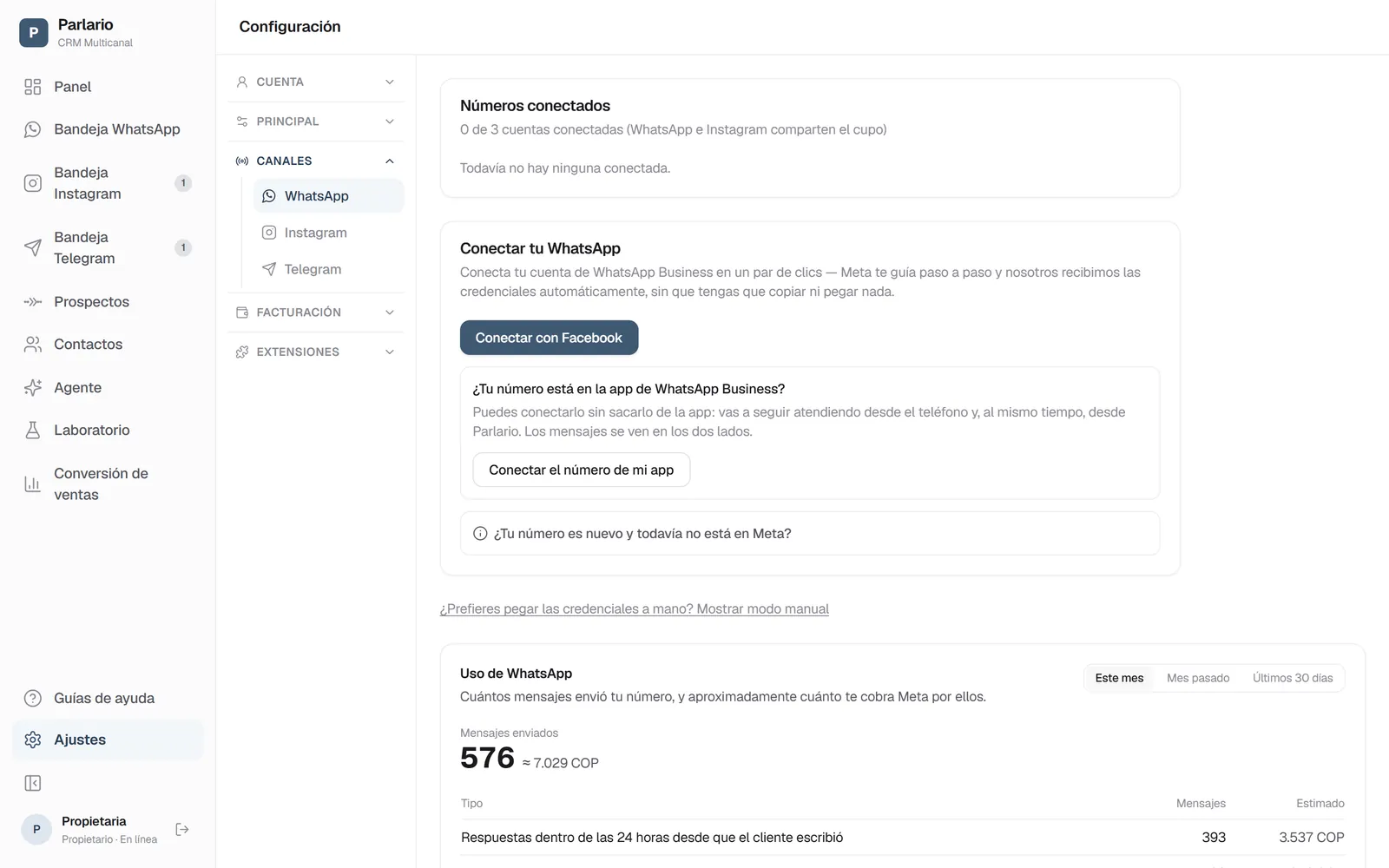
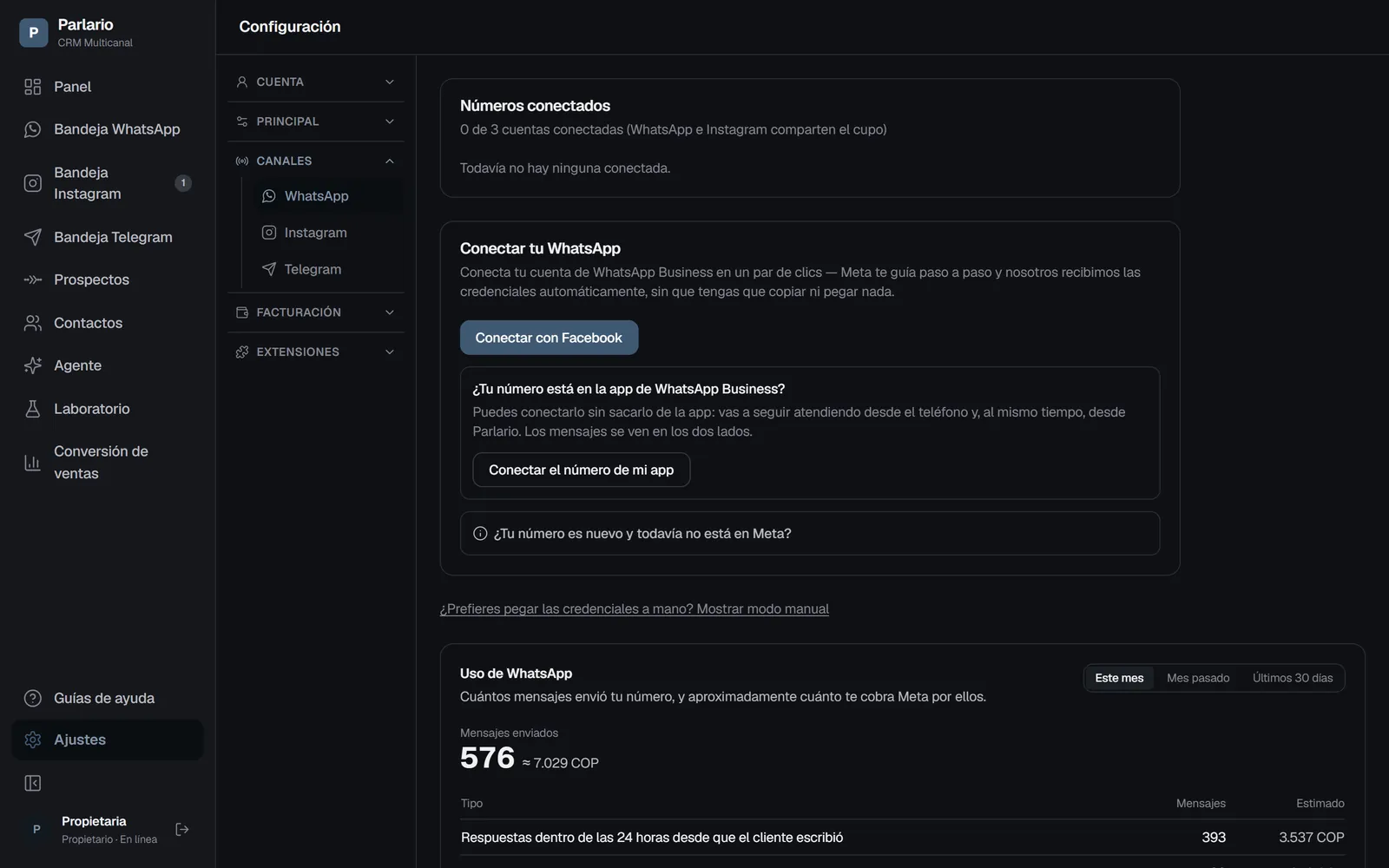
Ajustes → Canales → WhatsApp, con el botón Conectar con Facebook Toca «Conectar otro número»
En Instagram dice «Conectar otra cuenta». Es exactamente la misma conexión de las lecciones anteriores: en la ventana de Meta, elige el número (o la cuenta) nuevo.
Si eliges una cuenta de WhatsApp Business que ya tiene varios números, Parlario conecta el primero que todavía no tengas conectado. Si quieres uno puntual, usa «mostrar modo manual» y pega el Phone Number ID de ese número.
Ponle un nombre
Toca «Renombrar» y escribe cómo lo llama tu equipo: Ventas, Soporte, Bogotá (hasta 40 caracteres). Ese nombre es lo que tu equipo va a ver en la Bandeja, en el acceso por cuenta y en las Rutas; el número queda como dato secundario. Vale la pena hacerlo apenas conectas: un «Sin etiqueta» al lado de otro no le dice nada a nadie.
Si llegaste al cupo de tu plan
El botón deja de sumar números: sirve para reconectar uno que ya tienes, y la pantalla te dice por qué. Para conectar otro, desconecta uno o cambia de plan.
Un mismo número de WhatsApp —o cuenta de Instagram— solo puede estar conectado a una cuenta de Parlario a la vez. Si ya está en otra, Parlario te lo dice y no lo conecta.
Desconectar un número
Cada número tiene su botón «Desconectar», que pide confirmación («Sí, desconectar») antes de hacer nada. Al desconectar:
- No se pierden contactos ni conversaciones: se pierde el canal, no el historial.
- Las Rutas atadas a ese número quedan en pausa, no se borran (más abajo, en «Rutas por número»).
- En Essential, para cambiar de número primero desconecta el que tienes y después conecta el nuevo.
La Bandeja con varios números
- Una conversación por número. Si un mismo cliente le escribe a dos de tus números, ves dos conversaciones, una por número, que no se mezclan. Sigue siendo un solo contacto, con una sola tarjeta en el Pipeline.
- Filtro por número. Arriba de la lista aparece «Todas las cuentas · Ventas · Soporte», cada una con su contador de no leídos. Se combina con los filtros de siempre (No leídas, búsqueda). La Bandeja WhatsApp filtra entre tus números y la Bandeja Instagram entre tus cuentas de Instagram.
- Cada fila dice por qué número entró la conversación.
- «Respondiendo desde Ventas» aparece sobre el cuadro de texto, para que nunca haya dudas de por dónde sale lo que escribes.
Todo sale por el número de la conversación
Tus respuestas, las del Agente de IA, las plantillas, los recordatorios y los avisos de tienda salen siempre por el número al que te escribió el cliente. No hay un selector para responder desde otro: un mensaje desde un número que el cliente no conoce le llegaría como de un desconocido.
Por eso, si alguna vez Parlario no sabe por cuál número entró un chat —pasa con conversaciones de un número que ya desconectaste, cuando te quedan varios—, no deja enviar, y la Bandeja te lo avisa antes de que escribas. Se resuelve solo en cuanto el cliente vuelve a escribir.
Tu Agente de IA
Un solo agente atiende todos tus números, con la misma configuración y la misma base de conocimiento. En cada conversación responde con el historial de esa conversación: lo que el cliente habló con Ventas no se mezcla con lo que habló con Soporte. El Laboratorio funciona igual que siempre.
Quién ve cada número: el acceso de tu equipo
Si tienes un equipo para cada línea, puedes hacer que cada persona vea solo los números en los que trabaja.
Ve a Ajustes → Equipo → Acceso por cuenta
La tarjeta «Acceso por cuenta» aparece cuando tienes dos o más cuentas conectadas y al menos un miembro en el equipo. Solo el propietario la ve y la usa.
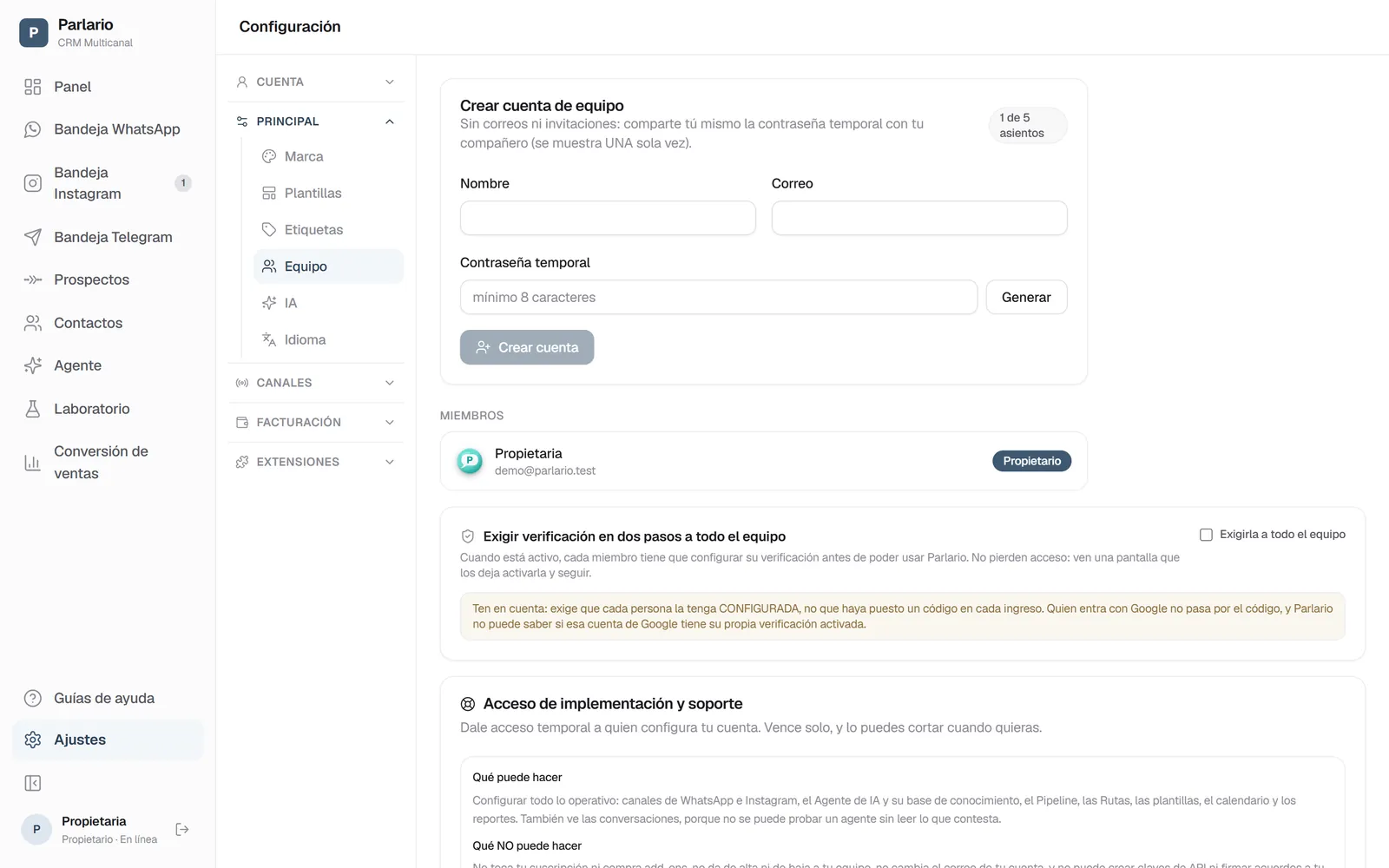
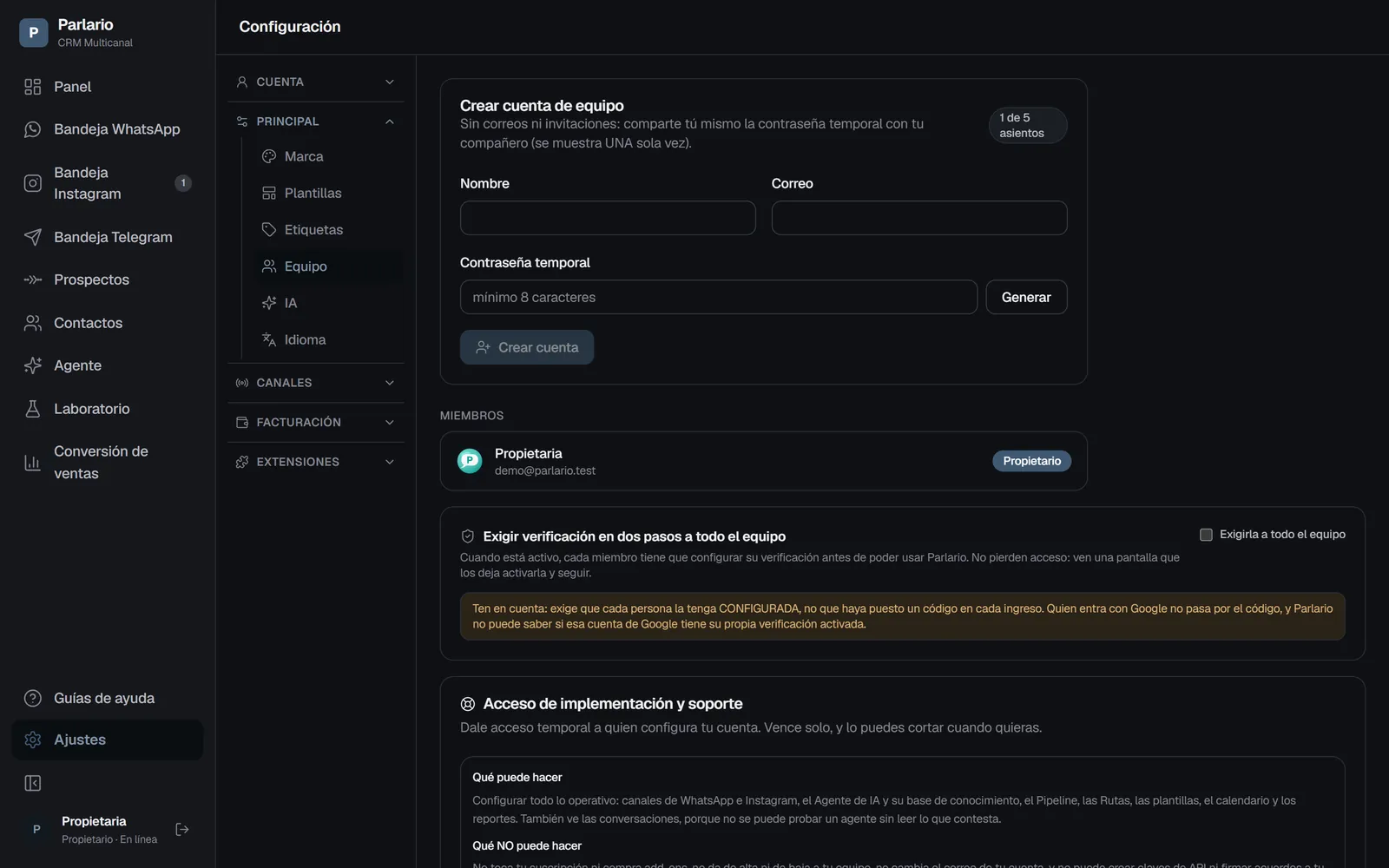
Ajustes → Equipo: el acceso por cuenta está más abajo en la página Marca los números de cada persona
Cada miembro tiene una fila con todos tus números y cuentas (cada uno marcado WA o IG). Toca los que le corresponden: se guarda al instante, sin botón de guardar. A la derecha ves cómo quedó: «Ve todas», o cuántas tiene.
Para quitar la restricción, desmárcalas todas
Sin ninguna marcada, la persona vuelve a ver todas. Es lo que pasa por defecto: si no restringes a nadie, todos ven todo, como siempre.
Lo que ve un miembro restringido:
- Bandeja: solo las conversaciones de sus números. Las de los demás no existen para él: ni en la lista, ni en los contadores, ni abriendo un enlace directo.
- Contactos y Pipeline: solo los contactos que le escribieron a alguno de sus números. Los contactos que todavía no tienen ninguna conversación —por ejemplo, los que se cargaron a mano— los ve todo el equipo.
- Panel: las métricas de sus números. No ve el contador de Contactos Activos por Mes: se factura por la cuenta entera, así que un recorte por número no sería la cifra que pagas.
El propietario y el acceso de implementación ven todos los números siempre. Y un cliente que le escribió a dos de tus números lo ven los dos equipos —es una sola persona—, pero cada uno solo lee y responde la conversación de su número.
Rutas por número
- En el editor de cada Ruta, el selector «Número» decide en qué número arranca: «Todos los números» (lo que hacían todas las Rutas antes de que hubiera más de uno) o uno puntual. Sirve para que Ventas tenga menú y Soporte no.
- «En el primer mensaje del contacto» cuenta por número: la bienvenida de Soporte le llega también a quien ya le había escrito a Ventas.
- Una Ruta a la vez por conversación: el mismo cliente puede estar dentro de una Ruta en cada número, y un mensaje a un número nunca avanza la Ruta que tiene a medias en el otro.
- Palabras clave: dos Rutas con la misma palabra solo chocan si pueden arrancar en el mismo número. Ventas y Soporte pueden usar «menu» cada una.
- Si desconectas un número, las Rutas atadas a él se pausan, no se borran. Para volver a usarlas, elige otro número en el selector y actívalas.
Plantillas y recordatorios
Las plantillas de WhatsApp viven en tu cuenta de WhatsApp Business de Meta, no en cada número. Si todos tus números están en la misma cuenta —lo normal cuando conectas con Facebook—, comparten las mismas plantillas y no cambia nada.
Si tus números están en cuentas de WhatsApp Business distintas, cada plantilla la pueden mandar solo los números de su cuenta (aunque estén en el mismo portafolio de Meta: un portafolio agrupa varias cuentas). Ajustes → Plantillas te muestra de qué número es cada una, y al crear una eliges ¿Qué número la va a usar?: un número, o Todos mis números, que crea una copia en cada cuenta.
Los recordatorios automáticos salen por la última conversación del contacto con un número de la cuenta de la plantilla; si nunca habló con un número de esa cuenta, no se mandan.
Avisos de tienda: Shopify y WooCommerce
Los avisos de pedido, envío y carrito abandonado salen por el número de WhatsApp donde el cliente te habló por última vez. No hay nada que configurar, y con un solo número es exactamente lo de siempre. Como antes, solo le llegan a clientes que ya tienen una conversación de WhatsApp contigo, y, como los recordatorios, salen por un número de la cuenta de la plantilla elegida.
Meta Ads y ROAS
- La conexión de Meta Ads (Ajustes → Meta Ads) es una sola por cuenta de Parlario: un Pixel/Dataset y una Página de Facebook, para todos tus números.
- Las ventas por WhatsApp se reportan con el teléfono del cliente y esa Página, sin importar por cuál número se cerró la venta.
- Las ventas por Instagram se reportan con la cuenta de Instagram de esa conversación.
- De qué anuncio vino cada contacto se registra igual en todos tus números.
Un límite a tener en cuenta: si corres anuncios de clic a WhatsApp desde dos Páginas de Facebook distintas (una por marca), todas las ventas se reportan con la Página que configuraste en Meta Ads.
Exportar contactos por número
En Contactos → Exportar CSV hay un selector «Número»: deja «Todos los números» o elige uno, y exportas solo los contactos que tienen una conversación en ese número. Se combina con la búsqueda y las fechas de siempre. Un cliente que le escribió a dos números aparece en el export de cada uno. Igual que siempre, exportar es del propietario, en Business y Advanced.
Uso de WhatsApp por número
En Ajustes → Canales → WhatsApp, el panel de uso suma una sección «Por número» con cuántos mensajes mandó cada uno en el período elegido. Aparece cuando dos o más números enviaron mensajes en ese período.
El costo estimado y el tope de gasto son de la cuenta entera: suman todos tus números, porque Meta factura tu cuenta de WhatsApp Business, no cada número por separado. Si el tope pausa al Agente de IA, lo pausa en todos los números.
Si bajas a un plan con menos números
Tienes 7 días para elegir
Si quedas con más cuentas de las que permite tu plan nuevo, aparece un aviso arriba, en toda la app, con una cuenta regresiva de 7 días para elegir qué números conservar. El mismo aviso está en Ajustes → Canales.
Desconecta los que no vas a usar
Desde Ajustes → Canales → WhatsApp o Instagram, con el botón «Desconectar» de cada uno. Cuando vuelves a estar dentro del cupo, el aviso desaparece.
Si no eliges, se conservan los más antiguos
Al terminar el plazo, Parlario conserva los que conectaste primero —el primero suele ser el principal— y desconecta los más nuevos. En Essential se aplica por canal: queda tu número de WhatsApp más antiguo y tu cuenta de Instagram más antigua.
En ningún caso se pierden contactos ni conversaciones: se pierde el canal, no el historial. Las Rutas atadas a un número desconectado quedan en pausa.
Para recordar
- Essential: 1 WhatsApp, 1 Instagram y 1 bot de Telegram. Business: 3 en total. Advanced: 5 en total — WhatsApp, Instagram y Telegram comparten el cupo
- Un cliente que le escribe a dos números tiene dos conversaciones, pero es un solo contacto
- Todo sale por el número al que te escribió el cliente: respuestas, Agente, plantillas, recordatorios y avisos de tienda
- Si no restringes a nadie en Acceso por cuenta, todo tu equipo ve todos los números
- Desconectar un número no borra contactos ni conversaciones, y sus Rutas quedan en pausa
Para desmarcar la lección, vuelve a seleccionar el botón.
¿Dudas? Visita nuestro portal de soporte: support.parlario.co