

Plantillas de mensaje
Qué vas a aprender
- Por qué WhatsApp exige una plantilla aprobada pasadas las 24 horas
- La diferencia entre Utilidad y Marketing, y entre Predeterminada, Flows y Catálogo
- Qué tipos puedes crear hoy en Parlario
- Qué hacer cuando Meta pausa o desactiva una plantilla
Entiende la ventana de 24 horas
WhatsApp solo te deja escribir libremente a un cliente durante las 24 horas posteriores a su último mensaje — es una regla de WhatsApp, no de Parlario. Pasado ese plazo, la única forma de escribir primero es una plantilla: un mensaje que preparas de antemano y que Meta aprueba.
Elige la categoría: Utilidad o Marketing
Utilidad es para mensajes que el cliente espera por algo que hizo: la confirmación de un pedido, el aviso de envío, el recordatorio de una cita, el link de pago de una compra que pidió. Marketing es todo lo promocional: ofertas, descuentos, productos nuevos, mensajes de "te extrañamos". Meta revisa la categoría y puede cambiarla si no coincide con el texto.
Elige el tipo
Dentro de cada categoría, Meta ofrece varios tipos. Esto es cada uno y si lo puedes usar hoy en Parlario:
| Categoría | Tipo | Qué ve el cliente | En Parlario |
|---|---|---|---|
| Utilidad | Predeterminada | Un mensaje con texto y, si quieres, encabezado (texto, imagen, video o PDF), pie y botones | Disponible |
| Utilidad | Flows | Un botón que abre un pequeño formulario dentro de WhatsApp | Todavía no |
| Marketing | Predeterminada | Igual que la predeterminada de Utilidad, para promociones | Disponible |
| Marketing | Catálogo | Un botón que abre tu catálogo de productos dentro de WhatsApp | Todavía no |
| Marketing | Flows | Un botón que abre un formulario para una promoción (inscripciones, encuestas) | Todavía no |
Créala
Ve a Ajustes → Plantillas y completa el formulario Nueva plantilla. El paso a paso, con un ejemplo, está en Utilidad: Predeterminada y Marketing: Predeterminada.
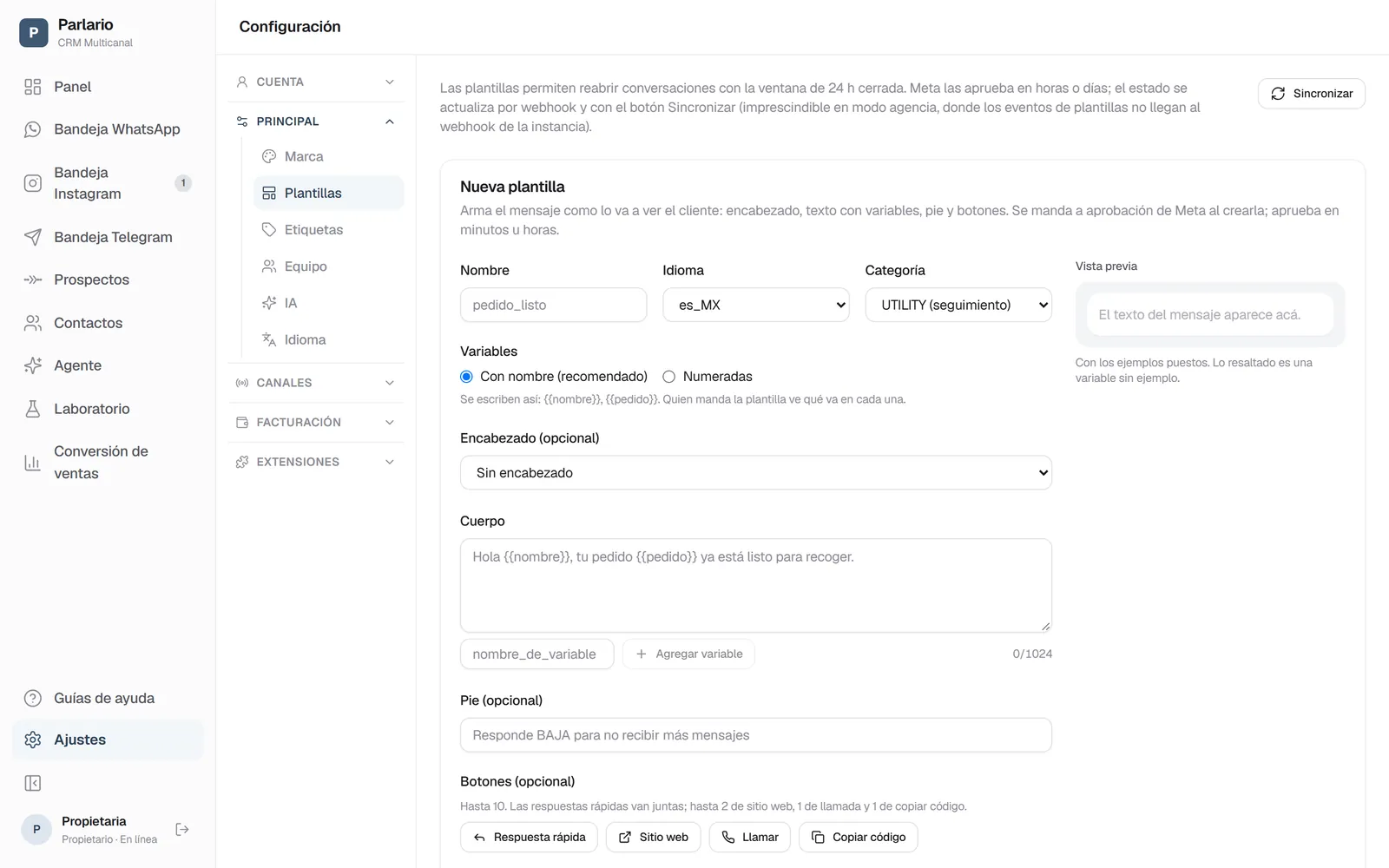
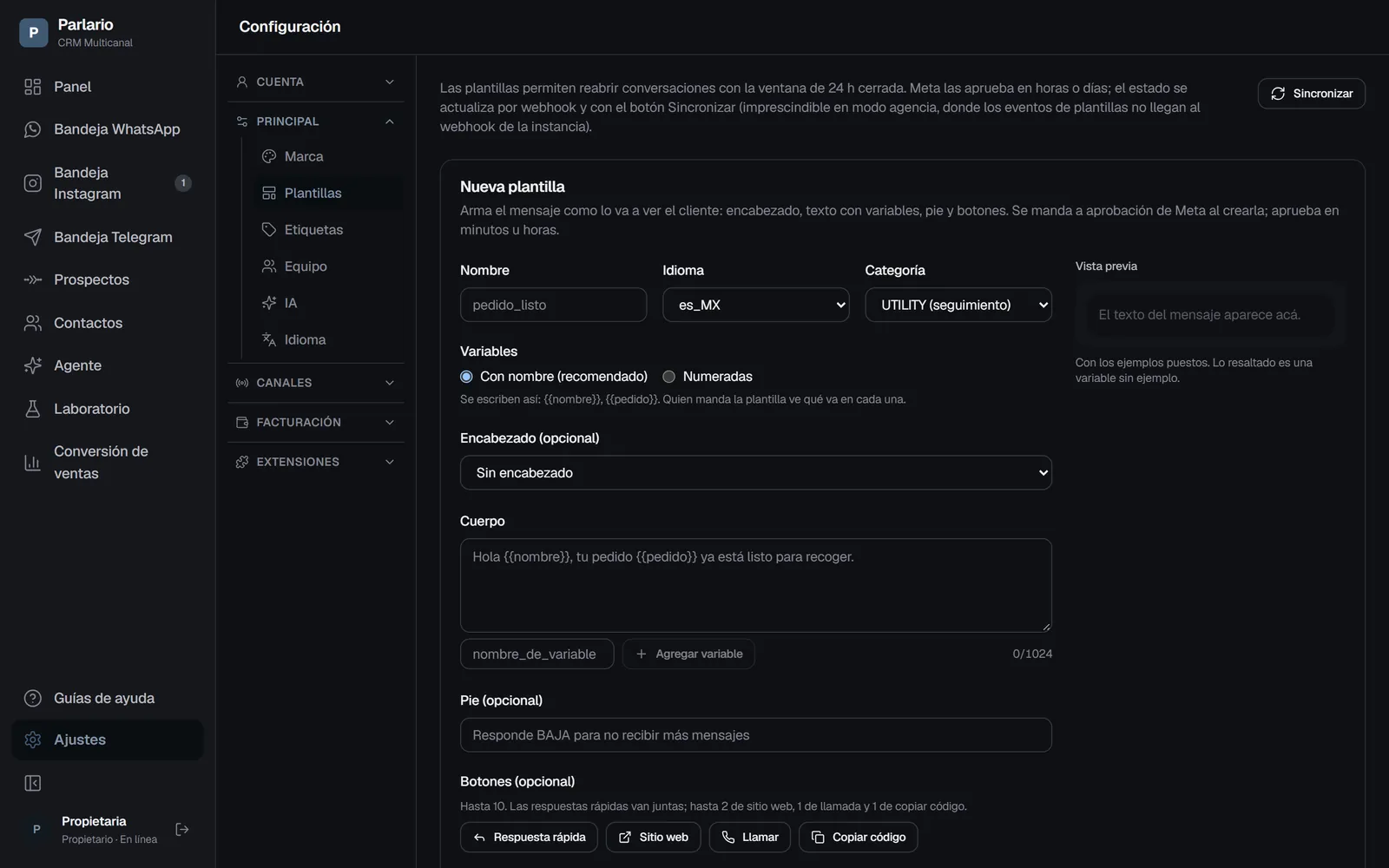
Ajustes → Plantillas: el formulario para crear una Espera la aprobación de Meta
Haz clic en "Crear y enviar a aprobación". Meta suele responder en minutos, a veces en horas. El estado (Pendiente de Meta, Aprobada o Rechazada, con el motivo) se actualiza solo; usa "Sincronizar" para forzarlo. Más adelante, Meta también puede ponerla En pausa o Desactivada: lo explicamos en Cuando una plantilla deja de entregar.
Mándala desde la Bandeja
Abre una conversación cuya ventana de 24 horas se cerró. En lugar de la caja de texto vas a ver el selector de plantillas: elige la plantilla, completa los campos que pide y envía.
Plantillas creadas en WhatsApp Manager
Si ya tienes plantillas en el Administrador de WhatsApp de Meta, toca Sincronizar en Ajustes → Plantillas: Parlario las trae todas, de cada una de tus cuentas, con su contenido y su estado. Quedan marcadas De WhatsApp Manager y de solo lectura (se cambian o se borran allá, y se vuelve a sincronizar). Si tienen imagen, video o documento en el encabezado, te piden Subir archivo una vez, porque Meta no nos da ese archivo. Las de tipos que Parlario todavía no manda (Flows, Catálogo, autenticación) se ven con el motivo pero no aparecen para elegir.
Cuando una plantilla deja de entregar
Una plantilla aprobada no queda aprobada para siempre. Meta mira cómo reaccionan los clientes —si la bloquean, la reportan o la ignoran— y, si la calidad baja, la frena sin que nadie la toque. En Ajustes → Plantillas cada plantilla muestra su estado y su calidad, con un recuadro que explica qué pasó, cuándo vuelve y lo que dijo Meta. Y si intentas mandarla desde la Bandeja, Parlario te dice por qué no sale.
| Estado | Qué significa | Qué pasa con tus envíos |
|---|---|---|
| En pausa | Meta la frenó por calidad baja. La primera pausa dura 3 horas y la segunda 6; después la reanuda sola. | Mientras dura, no sale. Los recordatorios esperan a que termine y salen después; los avisos de Shopify y WooCommerce de ese rato no se envían. |
| Desactivada | La calidad siguió baja después de dos pausas. | Ya no se puede mandar, y los recordatorios que la usan se cancelan. Crea una nueva con otro texto y cámbiala donde usabas la anterior. |
| En apelación | Apelaste un rechazo y Meta lo está revisando. | No se puede mandar hasta que Meta responda. |
| Borrándose | Se pidió borrarla y Meta la está quitando. | No se puede mandar, y Meta no deja usar el mismo nombre durante 30 días. |
La calidad avisa antes de la pausa
Junto al estado vas a ver la calidad: alta (verde), media (amarilla) o baja (roja). Con media o baja, Parlario te avisa: es el momento de revisar a quién le mandas esa plantilla y si el texto le sirve, antes de que Meta la pause. Una plantilla nueva puede no mostrar calidad todavía: Meta la calcula cuando ya llegó a suficientes clientes.
Con varios números
Las plantillas viven en tu cuenta de WhatsApp Business de Meta, no en cada número. Si todos tus números están en la misma cuenta —lo normal cuando conectas con Facebook—, comparten las mismas plantillas y no cambia nada. Si están en cuentas distintas —puede pasar aunque estén en el mismo portafolio de Meta—, cada plantilla la pueden mandar solo los números de su cuenta: al crearla eliges ¿Qué número la va a usar? (un número, o Todos mis números, que crea una copia en cada cuenta), y la Bandeja te ofrece en cada conversación solo las de la cuenta de su número. Todo el detalle está en Varios números y cuentas.
Para recordar
- Tu Agente de IA nunca envía plantillas por su cuenta — solo responde libremente dentro de la ventana abierta, o deriva a una persona
- Elegir la categoría equivocada (Utilidad vs. Marketing) es una violación real de la política de Meta, no solo un detalle de precio
- El costo de las plantillas lo define y cobra Meta directamente a tu cuenta de WhatsApp Business, no Parlario
- Una plantilla aprobada puede pasar a En pausa o Desactivada si los clientes la bloquean o la reportan: Ajustes → Plantillas te dice por qué y cuándo vuelve
Para desmarcar la lección, vuelve a seleccionar el botón.
¿Dudas? Visita nuestro portal de soporte: support.parlario.co