

La Bandeja de entrada
Qué vas a aprender
- Qué vas a ver en la Bandeja una vez que tienes WhatsApp (y opcionalmente Instagram) conectado
- Cómo pausar al agente en una conversación puntual
- Cómo ver quién tiene asignada una conversación y transferirla a otro compañero
Con WhatsApp conectado y tu agente listo, la Bandeja es donde vas a pasar la mayor parte del tiempo.
- Cada conversación nueva aparece en tiempo real, sin recargar la página.
- Puedes filtrar entre Todas y No leídas, o buscar por nombre o teléfono.
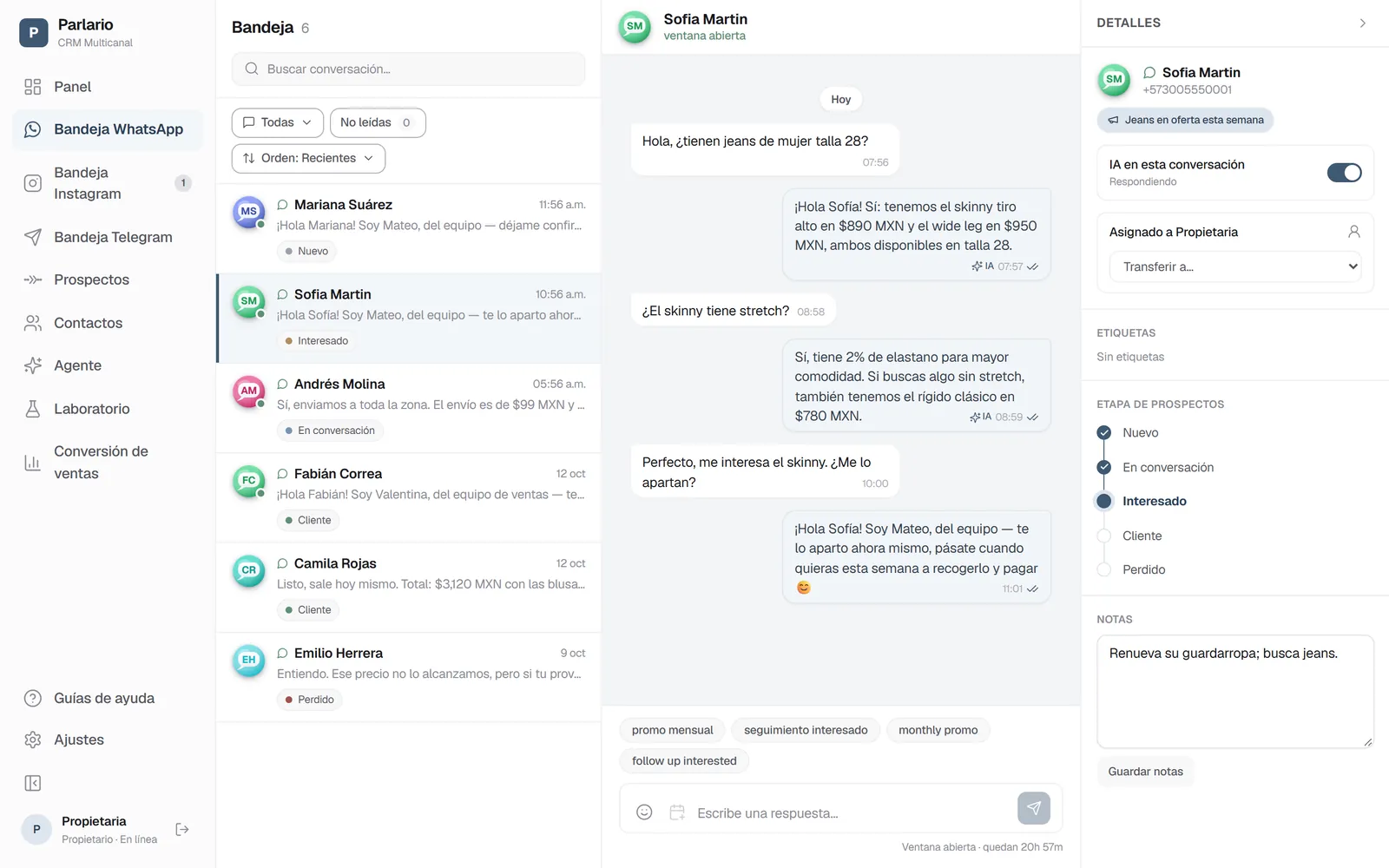
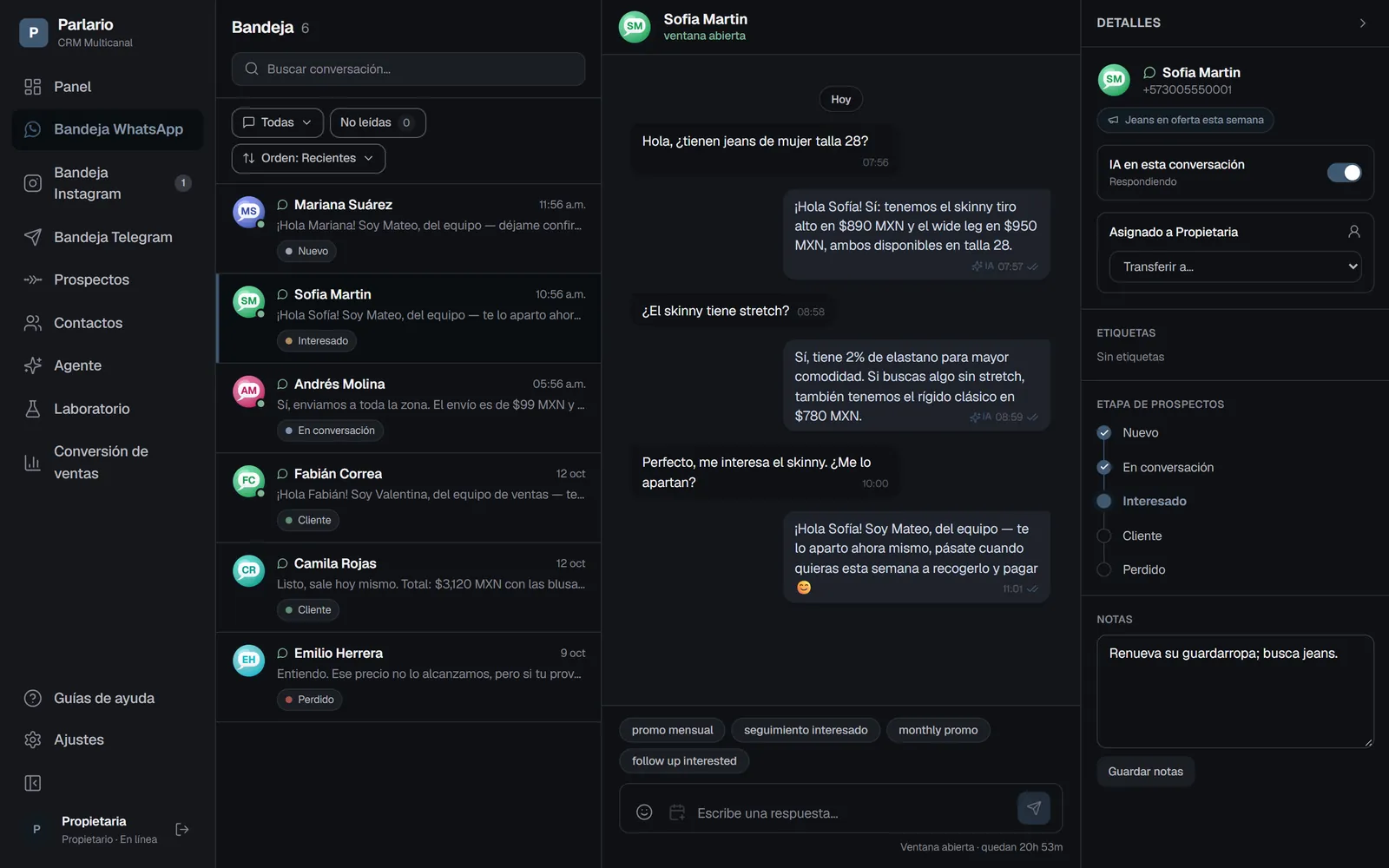
- Al abrir una conversación, ves el hilo completo y un panel de Detalles con la etapa del Pipeline del contacto, quién la tiene asignada, sus etiquetas, y un campo de Notas internas.
- Las etiquetas son los chips de colores debajo del nombre: las pones y las sacas con un clic, y sirven para volver a encontrar a esa persona después desde Contactos. Cualquiera de tu equipo puede etiquetar; crearlas es del propietario, en Ajustes → Etiquetas.
- Cuando el agente pasa una conversación a atención humana (porque el cliente lo pidió, porque el propio agente lo decidió, o por un error del proveedor de IA), vas a ver un aviso claro en el hilo.
El panel de Detalles también muestra "Asignado a [nombre]" cuando un compañero ya tomó la conversación, o "Sin asignar — 100% IA" si todavía no. Puedes transferir la conversación a otro compañero en cualquier momento desde el desplegable "Transferir a…", sin esperar a que alguien responda primero. Al transferir, la IA queda en pausa automáticamente (el mismo mecanismo que el interruptor "IA en esta conversación") y el aviso del hilo va a mostrar "Transferido a [nombre]" — usa el botón "Reactivar IA" cuando quieras que vuelva a responder sola.
Si conectaste Instagram (lección "Conecta tu cuenta de Instagram"), vas a ver dos pestañas en la parte superior de la Bandeja: Bandeja WhatsApp y Bandeja Instagram. Funcionan exactamente igual — mismo Agente de IA, mismo Pipeline, mismas Notas — solo que separan los mensajes por canal para que sea fácil distinguir de dónde viene cada conversación. Cada pestaña muestra su propio contador de mensajes sin leer.
Si activaste Telegram y conectaste tu bot (lección "Conecta tu Telegram"), aparece además la Bandeja Telegram, también separada y con su propio contador. Ahí no hay ventana de 24 horas ni plantillas: siempre puedes responder. Las fotos, notas de voz (con su transcripción), videos y documentos que te mandan tus clientes se ven ahí mismo, en la conversación. Las etiquetas y las notas funcionan igual que en las otras bandejas, y si usas Rutas, sus menús y los botones que tocan tus clientes también se ven acá.
El contenido de los mensajes que tu agente o tu equipo envían es responsabilidad tuya como negocio — tú configuras al agente y eres quien debe supervisar su comportamiento.
Si tu número también está en la app de WhatsApp Business
Lo que respondes desde la app del teléfono aparece en el hilo con la etiqueta «Teléfono», y la IA se aparta de esa conversación: el panel de Detalles muestra «Atención humana» con el motivo, y la IA vuelve sola después de un rato sin respuestas desde el teléfono. Ver Conecta tu WhatsApp Business.
Con varios números
Si conectaste más de un número de WhatsApp (o más de una cuenta de Instagram), la Bandeja suma tres cosas:
- Un filtro por número arriba de la lista —«Todas las cuentas · Ventas · Soporte»—, cada uno con sus no leídos.
- El nombre del número en cada conversación, para saber por dónde entró.
- «Respondiendo desde Ventas» sobre el cuadro de texto.
Un cliente que le escribe a dos de tus números tiene dos conversaciones, una por número, y sigue siendo un solo contacto. Lo que respondes —tú o el Agente de IA— sale siempre por el número al que te escribió. Todo el detalle está en Varios números y cuentas.
Para recordar
- Si conectaste Instagram, vas a ver dos pestañas separadas — Bandeja WhatsApp y Bandeja Instagram — cada una con su propio contador de no leídos
- El interruptor "IA en esta conversación" te deja pausar al agente conversación por conversación, sin tocar su configuración general
- El panel de Detalles muestra a qué compañero está asignada la conversación, y un desplegable "Transferir a…" te deja pasársela a otro — la IA queda en pausa automáticamente al transferir
- Si la ventana de 24 horas está cerrada, Parlario te ofrece enviar una plantilla aprobada en su lugar
Para desmarcar la lección, vuelve a seleccionar el botón.
¿Dudas? Visita nuestro portal de soporte: support.parlario.co