

Conecta tu tienda Shopify
Qué vas a aprender
- El evento no está configurado, o su interruptor "Enviar este mensaje" está apagado
- El webhook de ese evento no existe en el admin de tu tienda, apunta a otra URL o se borró
- El teléfono del pedido no coincide con ninguno de tus contactos. Parlario le escribe a gente que ya es tu contacto en WhatsApp — no crea un contacto a partir de un pedido de Shopify
- Ese contacto todavía no tiene una conversación de WhatsApp
- La plantilla elegida se borró, o Meta le retiró la aprobación
- El pedido no trae el dato que asignaste — por ejemplo, un envío sin número de seguimiento
Conecta tu tienda Shopify y cada cliente se entera de su pedido donde ya habla contigo: en WhatsApp. Cuando se paga un pedido, y otra vez cuando se despacha — con el número de seguimiento —, el mensaje sale solo, en la misma conversación. Además tu equipo ve qué compró cada cliente, desde la Bandeja.
Parlario lee tu tienda y nunca escribe en ella. Nunca crea,
edita ni cancela un pedido, y nunca toca tu inventario. Funciona con cuatro
permisos de solo lectura (read_orders,
read_fulfillments, read_products,
read_customers) y ninguno más — si la app tiene cualquier
permiso de escritura, Parlario se niega a conectarla.
Está disponible en los planes Business y Advanced, y la configura el propietario o quien tenga acceso de implementación — conectar una tienda es justo el tipo de tarea que un negocio contrata.
Por qué creas la app tú
Parlario se conecta mediante una app pequeña y privada que tú creas en tu propia cuenta de Shopify. Es gratis, no aparece publicada en ningún lado, solo funciona en tu tienda y es tuya: puedes desinstalarla o cambiar su secreto cuando quieras, y el acceso de Parlario se termina ahí.
Las pantallas de abajo son de Shopify y están en inglés. Citamos cada etiqueta exactamente como la muestra Shopify, para que las encuentres.
Parte 1 — Crea tu app en Shopify
Los pasos 1 a 9 se hacen una sola vez. Deja abierto Ajustes → Shopify en Parlario mientras trabajas: muestra la misma guía, con cada valor listo para copiar.
Activa la integración en Parlario
Ve a Ajustes → Extensiones → Integraciones y prende el interruptor "Activada" de la tarjeta de Shopify. Todavía no se conecta nada: esto hace aparecer la pestaña Shopify en Extensiones, donde pasa el resto.
Abre esa pestaña. Vas a ver una guía paso a paso y un formulario de cuatro campos. Déjala abierta.
Crea la app
Entra a dev.shopify.com con la cuenta dueña de tu tienda. Si manejas más de una organización, elige aquella donde aparece tu tienda.
- En el menú de la izquierda, toca Apps.
- Toca Create app (arriba a la derecha).
- Elige Start from Dev Dashboard — no la opción de Shopify CLI.
- Ponle un nombre que reconozcas, por ejemplo
Parlario, y toca Create.
La app y la tienda tienen que pertenecer a la misma cuenta de Shopify. Si no, Shopify no le da acceso a Parlario y el paso 8 te lo avisa.
Configura su primera versión
Shopify abre el formulario Create version. Completa solo estos campos:
- App URL: cópiala de Parlario (Ajustes → Shopify, paso 2 de la guía). Es adonde te lleva el botón "abrir app" de Shopify:
https://app.parlario.co/settings/shopify - Embed app in Shopify admin: desmárcalo — viene marcado. Parlario no se abre dentro de Shopify.
- Webhooks API version: deja la que propone.
- Scopes: pega exactamente
read_orders,read_fulfillments,read_products,read_customers - Optional scopes, Use legacy install flow, Allowed redirection URL(s), POS y App proxy: déjalos vacíos o sin marcar.
Toca Release. La versión aparece como Active.
En este formulario no vas a encontrar dónde configurar webhooks — es normal. Los creas en el admin de tu tienda, en el paso 9.
- App URL: cópiala de Parlario (Ajustes → Shopify, paso 2 de la guía). Es adonde te lleva el botón "abrir app" de Shopify:
Permite el acceso al nombre y al teléfono del cliente
Shopify protege los datos personales de tus clientes, y tu app tiene que pedirlos antes de poder leer pedidos. Sin el teléfono no hay a quién escribirle.
- Entra a partners.shopify.com → Apps → tu app → API access requests. (El enlace Request access del formulario de la versión lleva al mismo lugar.)
- En Protected customer data access, toca Request access.
- Junto a Protected customer data, toca Select. Elige los motivos Customer service y App functionality, y guarda.
- En Protected customer fields, toca Select junto a Name, elige los mismos dos motivos y guarda. Haz lo mismo con Phone.
- No toques Email ni Address: Parlario no los usa.
La solicitud queda como Draft (borrador), y está bien así: no hay nada que enviar, porque tu app no está publicada en ningún lado.
No toques "Choose distribution". No hace falta, y Shopify no deja deshacer esa elección.
Instala la app en tu tienda
- De vuelta en dev.shopify.com, abre tu app y ve a Home.
- Baja y toca Install app.
- Elige tu tienda y toca Install.
Después Shopify abre la App URL: la pantalla de Shopify en Parlario. Si no tenías la sesión iniciada en Parlario, primero verás la página de inicio de sesión — entra y ve a Ajustes → Shopify.
Para comprobarlo: en el admin de tu tienda, Settings → Apps muestra tu app como instalada.
Copia el Client ID y el Client secret
En dev.shopify.com → tu app → Settings, en Credentials:
- Client ID: toca el botón de copiar que tiene al lado.
- Secret: toca el botón de copiar que tiene al lado. No hace falta mostrarlo con el ícono del ojo.
Nunca toques "Rotate" salvo que lo quieras: reemplaza el secreto, y el que tiene Parlario deja de funcionar hasta que lo actualices (ver "Si algo cambia después", más abajo).
Copia la clave de firma de webhooks de tu tienda
En el admin de tu tienda (no en el Dev Dashboard): Settings → Notifications → Webhooks. Abajo de todo dice "Your webhooks will be signed with", seguido de una clave larga. Copia esa clave.
Tu tienda la usa para firmar cada aviso que envía. Parlario comprueba esa firma en cada uno, así nadie más puede mandarle pedidos falsos a tu nombre.
Pega los valores y conecta
En Parlario, Ajustes → Shopify, completa el formulario:
- Dominio de tu tienda: el que termina en
.myshopify.com. También puedes pegar la dirección del panel de Shopify. - Client ID y Client secret, del paso 6.
- Clave de firma de webhooks, del paso 7.
Toca "Comprobar y conectar". Antes de guardar nada, Parlario comprueba con Shopify que las credenciales abren tu tienda, que la app tiene exactamente los cuatro permisos de lectura y ninguno de escritura, y que puede leer un pedido con el nombre y el teléfono del cliente. Si falta algo, el mensaje te dice a qué paso volver (mira el recuadro "Si la conexión falla", más abajo).
El secreto y la clave se guardan cifrados y no se vuelven a mostrar — ni siquiera a ti.
Si tu tienda todavía no tiene pedidos, Parlario conecta igual y te avisa que no pudo confirmar el teléfono: haz un pedido de prueba cuando puedas.
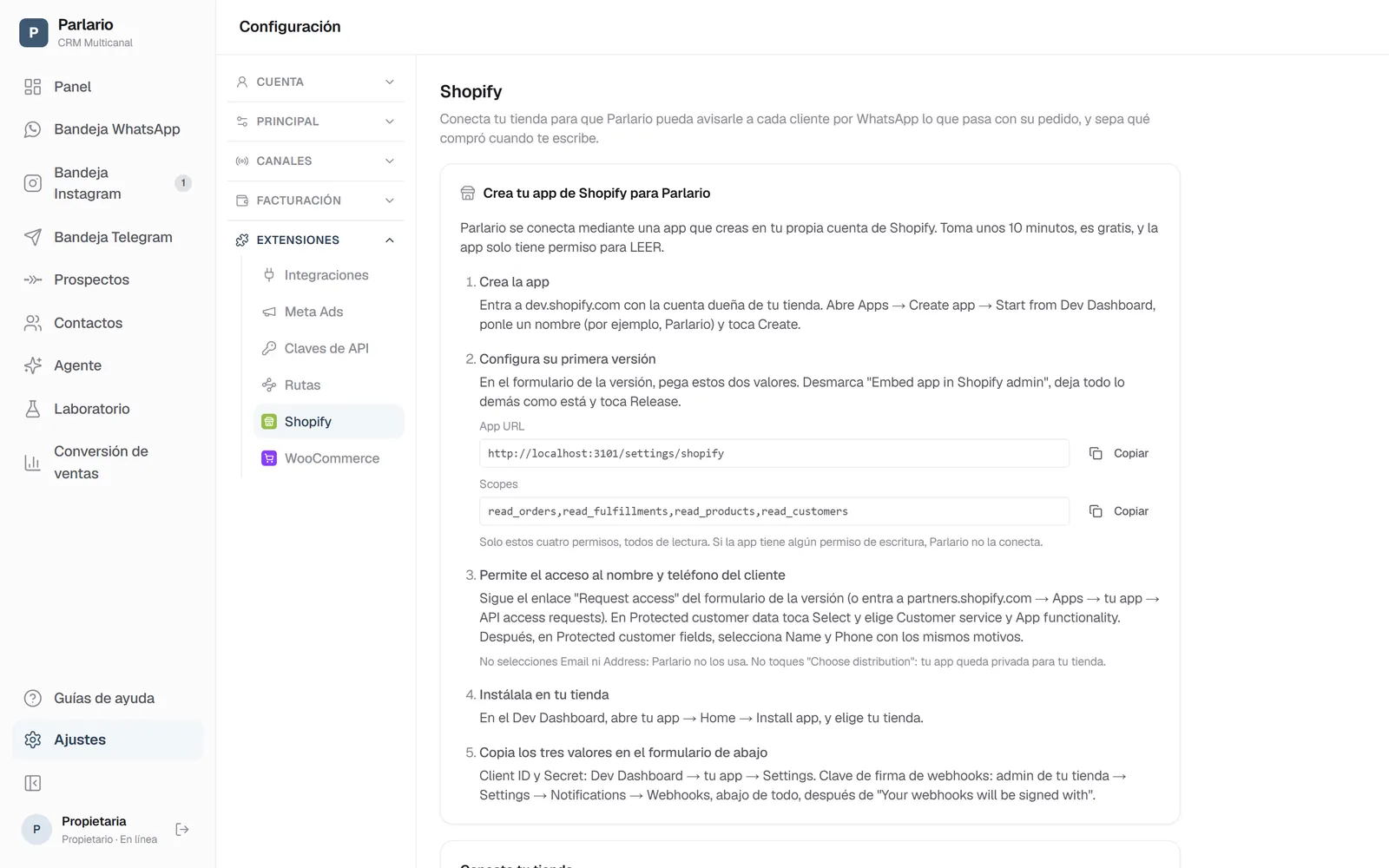
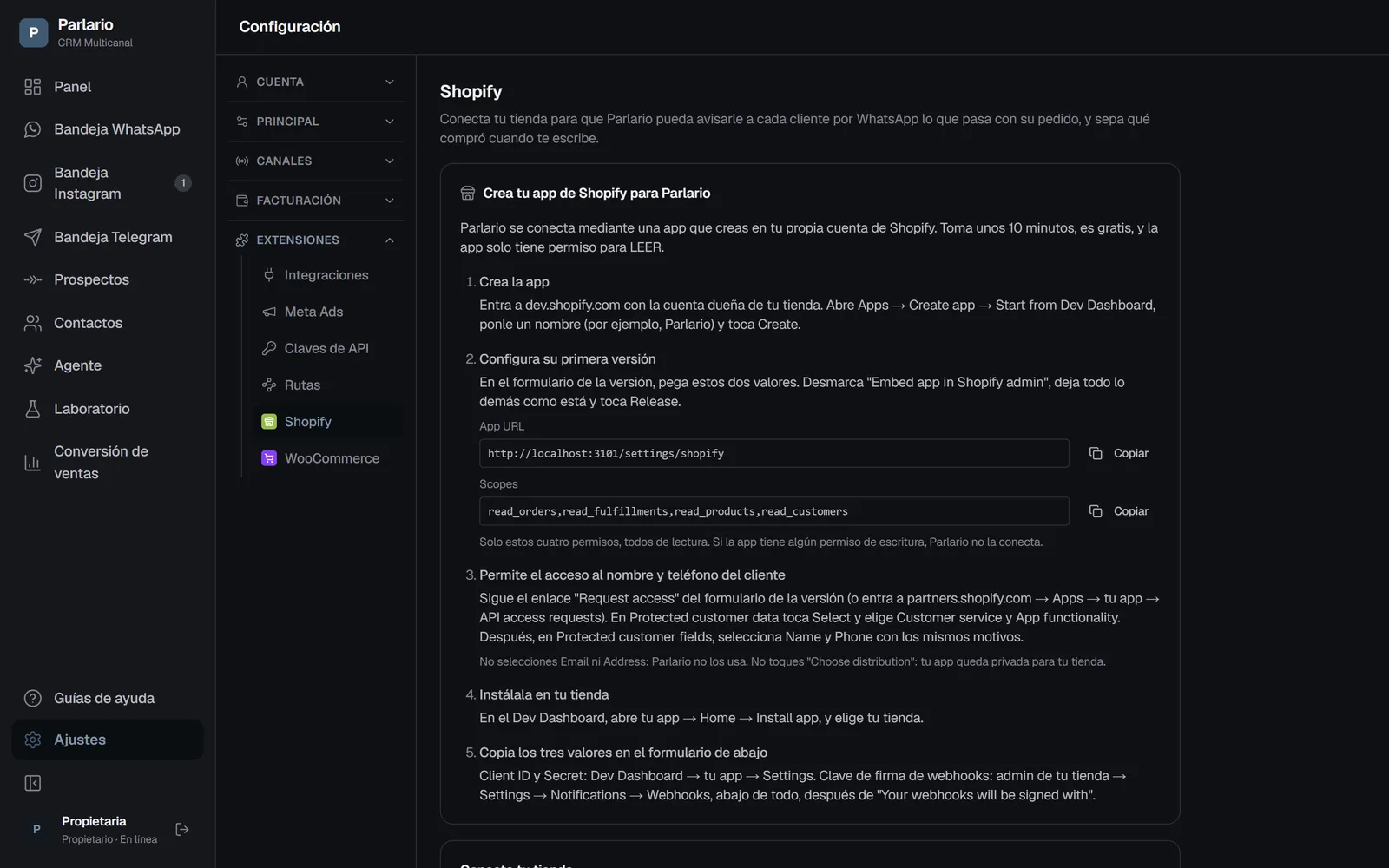
Ajustes → Shopify - Dominio de tu tienda: el que termina en
Crea los dos webhooks en tu tienda
Una vez conectada, la pantalla de Shopify en Parlario muestra la tarjeta "Último paso" con una URL única de tu cuenta. En el admin de tu tienda, Settings → Notifications → Webhooks → Create webhook, crea dos webhooks:
- El primero: Event Order payment · Format JSON · URL: la que muestra Parlario · Webhook API version 2026-07.
- El segundo: Event Fulfillment creation · el mismo formato, URL y versión.
Ojo con la versión: Shopify propone
unstablepor defecto. Cámbiala a 2026-07.Para probarlos: junto a cada webhook, Shopify ofrece Send test notification. Envía uno, vuelve a Parlario y toca "Revisar de nuevo" — tendrías que ver "Último aviso recibido" con la hora. Un aviso de prueba no le escribe a nadie: no trae un cliente real.
No compartas esa URL. Es lo que le dice a Parlario que el aviso es tuyo.
Consigue que aprueben tus plantillas
Estos mensajes le llegan al cliente horas o días después de la última vez que te escribió, así que WhatsApp exige que sean plantillas aprobadas — el texto libre no está permitido tan tarde. Créalas en Ajustes → Plantillas y espera la aprobación de Meta. Solo las plantillas aprobadas aparecen en el paso siguiente.
Una plantilla de Parlario lleva exactamente una variable, escrita
{{1}}. Así que escribe la frase alrededor del único dato que importa:- Tu pedido {{1}} está confirmado. ¡Gracias por tu compra!
- Tu pedido va en camino. Seguimiento: {{1}}. ¡Gracias por tu compra!
La variable no puede abrir ni cerrar el mensaje. WhatsApp rechaza un texto que empieza o termina con
{{1}}— deja texto a los dos lados.Elige el mensaje de cada evento
En la pestaña Shopify, en "Mensajes automáticos", vas a encontrar los dos eventos. Para cada uno, elige la plantilla y después qué dato llena su
{{1}}:- Cuando se paga un pedido: número de pedido, total pagado o nombre del cliente.
- Cuando el pedido se envía: número de seguimiento, número de pedido o nombre del cliente.
Después prende "Enviar este mensaje" y toca Guardar. Los dos eventos empiezan apagados: una tienda conectada no envía nada hasta que prendas un evento, a propósito.
Agrega el número de seguimiento al despachar
Escribe el número de seguimiento en el diálogo de envío de Shopify, antes de confirmarlo. Shopify avisa del envío en el momento en que confirmas, y si el número todavía no está, Parlario prefiere no mandar el mensaje antes que mandarlo con un hueco donde iba el número.
Si en tu forma de trabajar el seguimiento se agrega después, asigna el evento de envío al número de pedido, y el mensaje sale siempre.
Mira qué compró, sin salir de la Bandeja
Abre cualquier conversación y mira el panel Detalles a la derecha: la sección Compras lista los pedidos de ese cliente — número, total, qué compró y el número de seguimiento cuando se despacha.
Aparece solo para contactos que compraron, y se actualiza sola. Muestra los últimos 90 días: Parlario borra el contenido de cada aviso de Shopify a los 90 días de haber llegado.
Tu ROAS de Meta Ads recibe el monto real
Si además reportas conversiones a Meta (Ajustes → Meta Ads), cada pedido pagado le dice a Meta cuánto se vendió, no solo que hubo una venta. No hay nada nuevo que configurar.
Con una tienda conectada, el pedido pasa a ser el origen de la venta, así que mover una tarjeta a "Ganado" en el Pipeline deja de reportar una compra — si no, la misma venta se contaría dos veces. Sin tienda conectada, no cambia nada.
Con varios números
Si conectaste más de un número de WhatsApp, cada aviso sale por el número donde el cliente te habló por última vez. No hay nada que configurar, y con un solo número es exactamente lo de siempre. La plantilla elegida tiene que existir en la cuenta de WhatsApp Business de ese número. Todo el detalle está en Varios números y cuentas.
Si la conexión falla
- "Shopify no aceptó esas credenciales" — el Client ID o el secreto están mal, la app no está instalada en esta tienda (paso 5), o la app se creó con otra cuenta de Shopify distinta de la dueña de la tienda (paso 2)
- "A tu app le faltan estos permisos" — crea una versión nueva con los cuatro scopes del paso 3, toca Release y aprueba la actualización en el admin de tu tienda
- "Tu app tiene permisos de escritura" — Parlario solo conecta apps de solo lectura. Crea una versión nueva solo con los cuatro scopes del paso 3
- "Tu app todavía no puede leer pedidos" — falta el paso 4: pedir Protected customer data
- "…no estos datos del cliente" — en el paso 4, selecciona Name y Phone en Protected customer fields
- "No encontramos esa tienda" — revisa el dominio: termina en
.myshopify.com - "Todavía no llegó ningún aviso" después de una prueba — revisa la URL y la versión del webhook (paso 9), y que copiaste la clave de firma del paso 7, no el Client secret
Si algo cambia después
Rotaste el secreto de la app, o copiaste mal un valor: en Ajustes → Shopify, toca "Actualizar credenciales" y pega los valores nuevos. La URL de tus webhooks sigue siendo la misma, así que no tienes que tocarlos.
Desinstalaste la app de tu tienda: la pantalla de Shopify avisa que Parlario no puede acceder a tu tienda. Vuelve a instalarla (paso 5) o desconecta.
Meta pausó o desactivó una plantilla: si los clientes la bloquean o la reportan, Meta la pone En pausa (unas horas) o, si se repite, la desactiva. Mientras tanto, los mensajes de los eventos que la usan no salen. En Ajustes → Plantillas ves por qué y cuándo vuelve; si la desactivó, crea otra y elígela en el evento. Ver Cuando una plantilla deja de entregar.
Para desconectar: usa "Desconectar" en la pestaña Shopify, y después borra los dos webhooks en el admin de tu tienda (Settings → Notifications → Webhooks) — son de tu tienda y siguen enviando hasta que los quites. Tus conversaciones, y todo lo ya enviado, quedan exactamente como están. También puedes desinstalar la app de tu tienda.
Cada pedido y cada envío genera un mensaje, aunque Shopify avise el mismo evento dos veces. Cada cliente al que le escribes cuenta para tu cupo de Contactos Activos Mensuales, así que una tienda con mucho volumen puede consumirlo rápido — revisa tu plan antes de prender estos mensajes.
Para recordar
- Planes Business y Advanced; la conecta el propietario o quien tenga acceso de implementación
- Creas una app pequeña y privada en tu propia cuenta de Shopify, con cuatro permisos de solo lectura — Parlario rechaza cualquier app que pueda escribir
- Permite Name y Phone en Protected customer data; no elijas una distribución
- Pega cuatro valores en Parlario: dominio, Client ID, Client secret y la clave de firma de webhooks
- Crea dos webhooks en el admin de tu tienda — Order payment y Fulfillment creation, JSON, versión 2026-07
- Cada mensaje es una plantilla de WhatsApp aprobada con una variable, y no sale nada hasta que prendas cada evento
- Escribe el número de seguimiento en el diálogo de envío ANTES de confirmarlo
Para desmarcar la lección, vuelve a seleccionar el botón.
¿Dudas? Visita nuestro portal de soporte: support.parlario.co